

毎月、Excelのデータ整理やコピペ作業に何時間も使っていませんか?

・前任者が作った意味不明な数式が解読できない…
・顧客リストの見直しをが大変…
・毎週の報告資料づくりに時間がかかる…

「Excelって便利だけど、作業は意外と手間が多い…」と感じている方も多いのではないでしょうか。
そんなときに便利なのが Claude for Excel です。
Claude for Excelは、ExcelのサイドバーからAIに指示を出せるアドインで、データ整理や分析、数式の作成などをAIがサポートしてくれます。
しかも、これまでのように、次のような作業は必要ありません。
- ブラウザを開く
- データをコピーする
- セル「AI」に貼り付ける
Excelのシート上でAIを使えるのが大きな特徴です。
この記事では、Claude for Excelを「まずは試してみたい」という方でも分かるようにやさしく解説します。
「Excel作業を少しでも楽にしたい!」そんな方は、ぜひ最後まで読んでみてください。
本記事の情報は 2026年3月時点のものです。最新情報は公式ドキュメントをご確認ください。
| よく使う度 | |
| 難しさ | |
| 覚えておくと安心度 |


 ポチップ
ポチップ
 ポチップ
ポチップ

この記事を読むとできるようになること
- Claude for Excelとはどんなことができるのか?を見る
- Claude for Excelを設定をしてみよう
- Excelで実際に使用してみよう
- 応用例を確認する
Claude for Excelとは?「Excel作業をAIで効率化できる」ツール
Claude for Exceとは、Anthropic社が提供するExcel向けAIアドインです。
従来のAI活用では「Excelでデータをコピー → ブラウザのAIチャットに貼り付け → 回答をコピー → Excelに戻って貼り付け」という面倒なコピペ作業が必要でした。
Claude for Excelなら、Excelのサイドバーから直接AIに日本語で指示を出せます。
AIがシートの内容を理解し、セルに直接結果を書き込んでくれるので、コピペ作業が完全に不要になります。
Claudeの有料プランに入る必要がありますが、ClaudeやClaude Codeなどの機能も使えるようになるため便利ですよ。
「できること」「できないこと」をご紹介
便利そうなのは分かったけど、具体的にどんなことができるの?
Claude for Excelでは、次のような作業をAIに任せることができます。
- 数式の生成・エラー特定・修正
- ピボットテーブルの作成・編集
- グラフの自動生成(棒グラフ、ウォーターフォール等)
- データクレンジング(表記揺れ統一・重複削除・欠損補完)
- 新規シートの作成・シートの複製
- Excel → PowerPoint連携で報告資料を自動生成
- MCP connectors経由で外部データソースと連携(2026年3月時点)
- 条件付き書式の設定・操作
- データの入力規則(バリデーション)操作
- マクロ・VBAの記述や編集
- Power Queryの操作
- Office Scriptの記述や編集
- チャット履歴のセッション間保存
もちろん、できない操作もいくつかありますが、
日常的なExcel作業で困ることはほとんどありません。
私の場合は、数式作成やデータ整理、グラフ作成などの作業でよく活用しています。
Claude for Excelの導入手順|初心者向けインストール方法
Claude for Excelを使い始めるまでの手順は、たった3ステップです。
難しくないので、安心してください。
ステップ1 : Claude Proプラン以上に加入する
Claude for Excelを使うには、以下のいずれかのプランに加入する必要があります(2026年3月時点)。
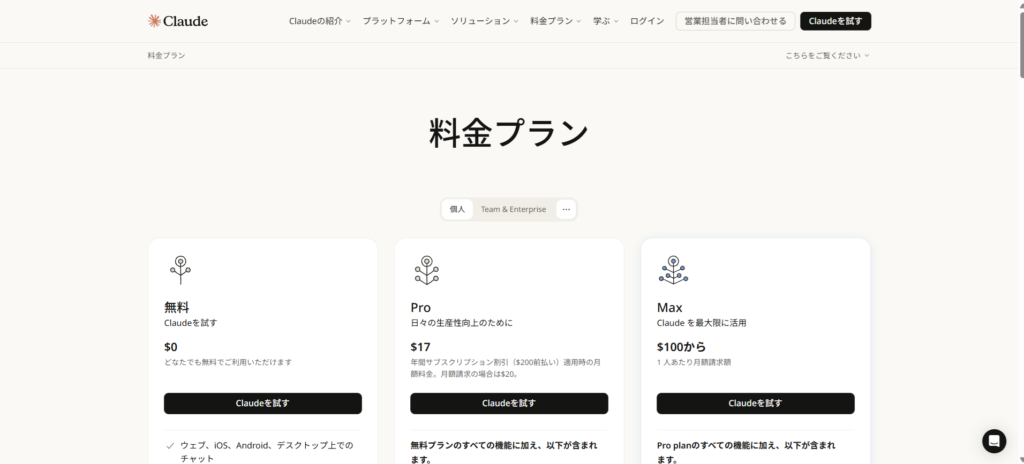
| プラン | 月額料金 | 特徴 |
|---|---|---|
| Pro | $20/月(年払い$17/月) | 個人向け。Excel・PowerPointアドイン利用可 |
| Max 5x | $100/月 | Proの5倍の使用量 |
| Max 20x | $200/月 | Proの20倍の使用量 |
無料プランではClaude for Excelは使えません。
まずはProプランから始めてみるのがおすすめです。
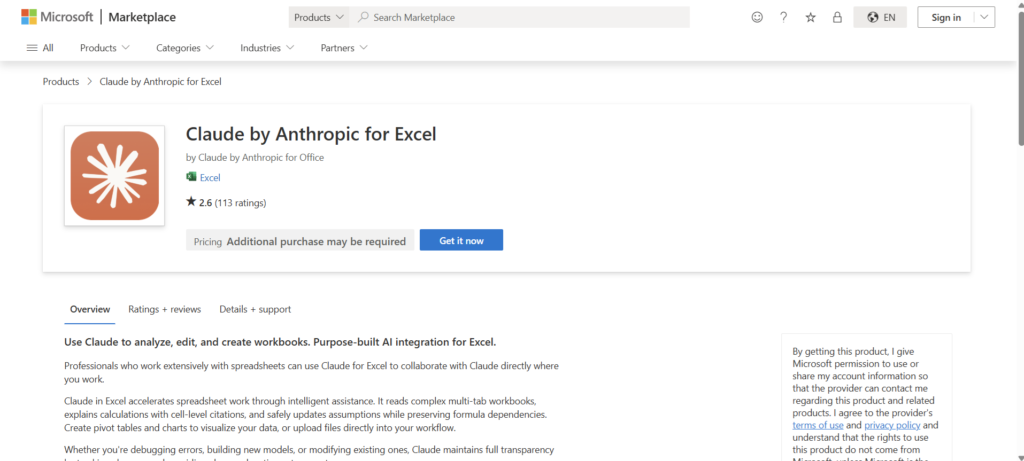
ステップ2 : Microsoft MarketplaceからClaude for Excelアドインを追加する
以下に、Claude for Excelアドインを追加するまでの手順を説明します。
Microsoft 365(サブスクリプション版)が必要です。買い切り版のOffice(Office 2019、2021など)では動作しない場合があります。
また、組織が管理するPCでは、IT管理者によるアドインの一括デプロイが必要な場合があります。組織に確認を実施してから使用しましょう。
- Claude公式ページから「Install now」を押す

2. Microsoft | Marketplaceページから、Claude by Anthropic for Excelの「Get it now」を押す
3. エクセルを起動して、「アドイン」タブをクリック
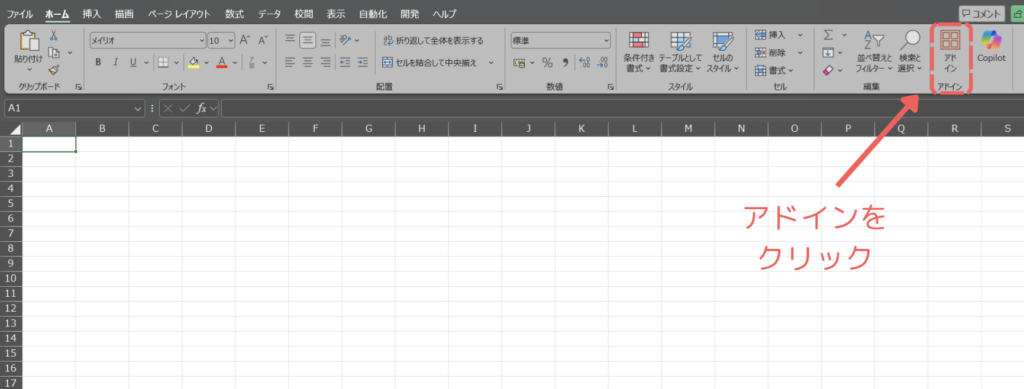
4. 検索欄に「claude」と入力し、「Claude by Anthropic for Excel」選択し「追加」をクリック
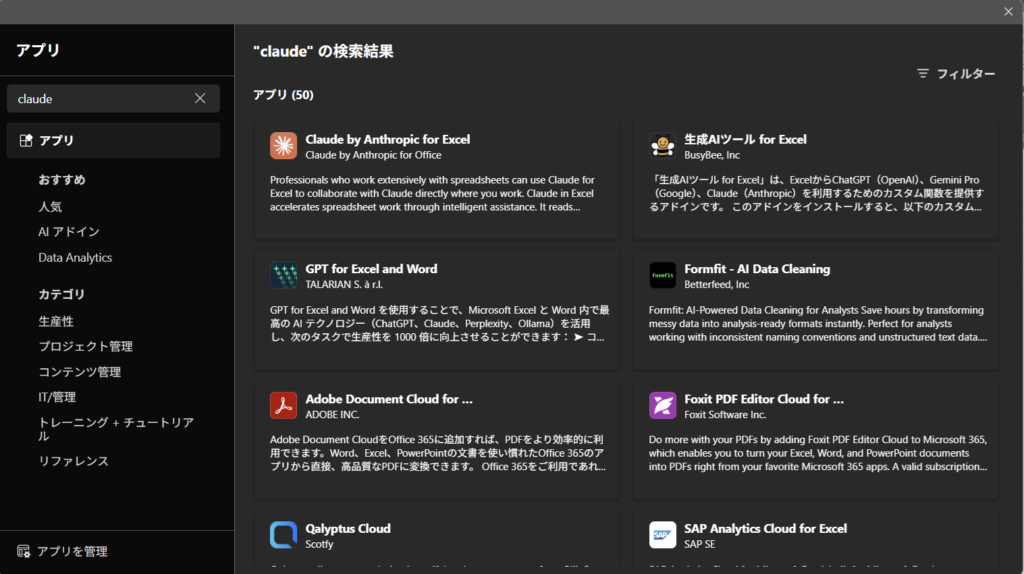
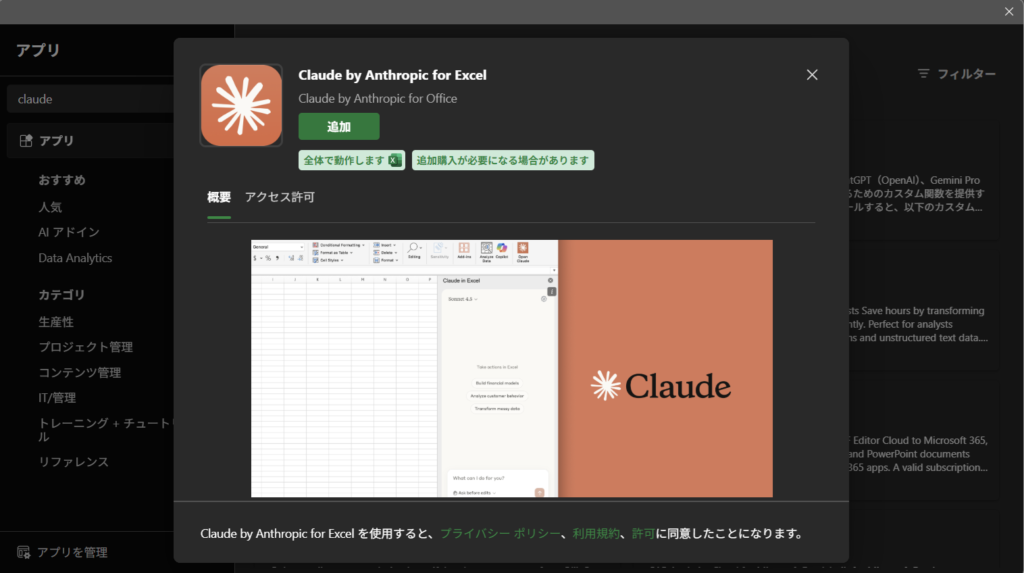
5. 「承認する」をクリックする
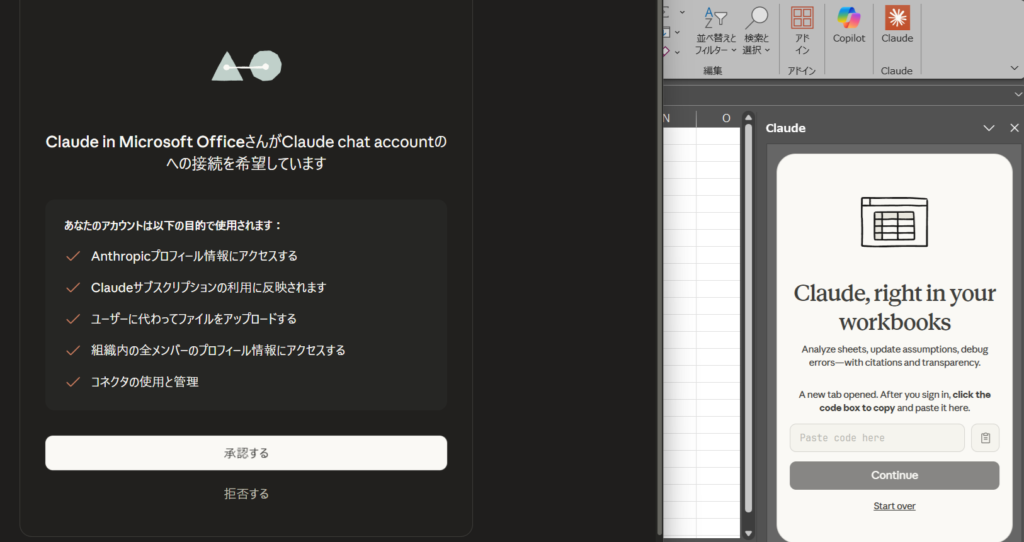
6. このような画面が出たら設定完了です
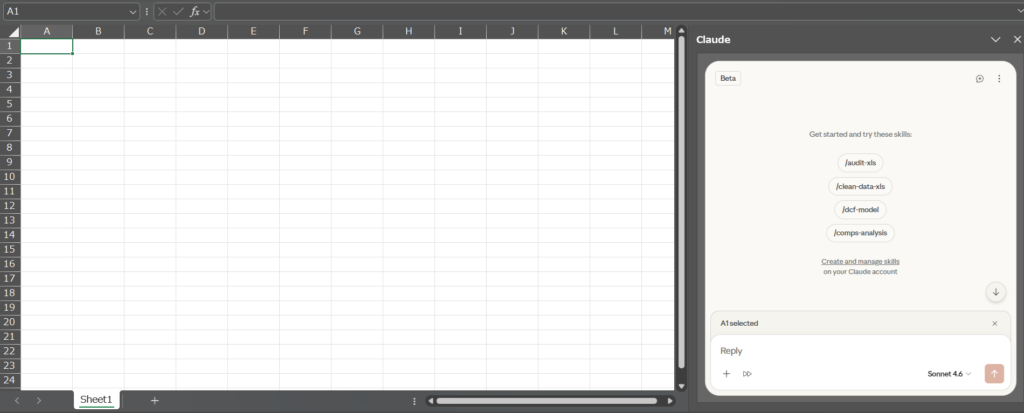
ステップ3 : Excelを開き、ホームリボンからClaudeを起動してサインインする
Excelを起動した際に、ショートカットキー「 Ctrl + Alt + C`(Windows)」でサイドバーを開き、自然言語で指示を出すだけです。
日本語で指示を書いても問題なく動作してくれます。
ポチップ
Claude for Excelを使用してみよう!
それでは、Excelにアドインの設定が完了したら、さっそくAIを使って操作してみましょう。
Claude for Excelでは、日本語で指示を書く(プロンプトを書く)だけでExcelの作業を進めることができます。
まずは簡単な指示から試してみるのがおすすめです。
最初に試してみたいプロンプト
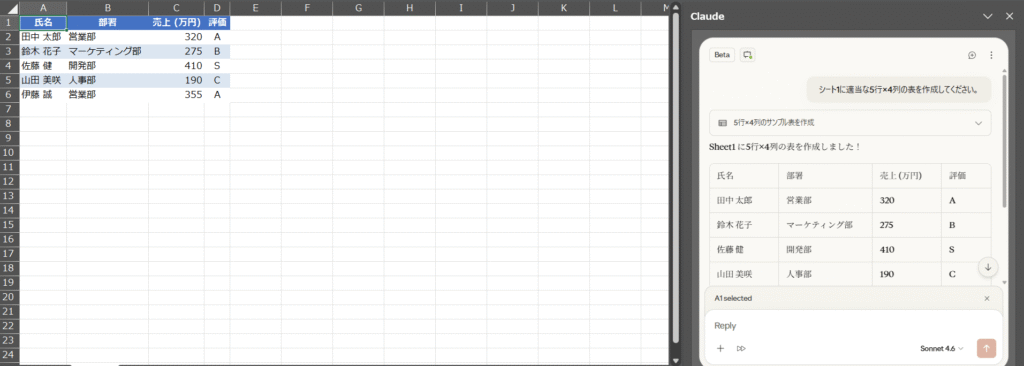
売上を管理する表をシート1に作成してください。
デモデータも入力お願いします。
このように入力すると、Claudeが次のような内容を自動で作成してくれます。
- 売上管理用の表(例:日付・商品名・数量・単価・売上など)
- サンプルデータ(デモデータ)
- 必要に応じて簡単な計算式
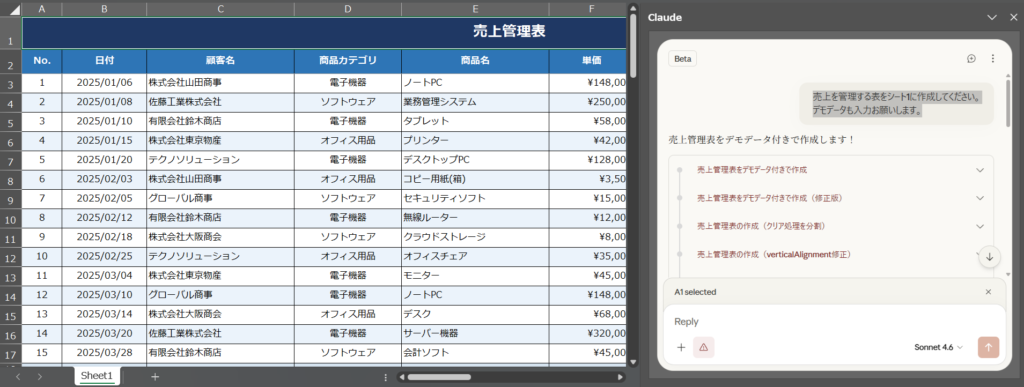
このように、ゼロから表を作る手間が大幅に削減することができます。
指示出し (プロンプト)のポイントをご紹介
Claude for Excelでは、どのように指示を書くか(プロンプト)によって、AIのアウトプットの質が大きく変わります。
難しいテクニックは必要ありませんが、いくつかのポイントを意識するだけで、より正確で使いやすい結果を得ることができます。
- 目的を具体的に書く
- AIに指示を出すときは、何をしたいのかを具体的に書きましょう。
- 列や項目を指定する
- Excelでは、対象の列やデータを具体的に示すと、より正確な結果になります。
- 作ってほしい表のイメージを書く
- 新しい表を作る場合は、どんな構成の表にしたいのかを書いておくとスムーズです。
- 一度でうまくいかなくても修正すればOK
- もし思った結果にならなかった場合は、次のように追加で指示することもできます。
このように、会話するように少しずつ調整していくのがコツです。
- もし思った結果にならなかった場合は、次のように追加で指示することもできます。
Claude for Excel応用実務パターン ── 3大Excel地獄からの脱出
ここからは、実際の業務で「残業の原因」になりがちな3つのシーンを例に、Claude for Excelでどう解決できるかを具体的に紹介します。
使用例1:前任者の「謎の巨大数式」を30秒で解読する
異動してきた部署で引き継いだ売上管理シート。
セルD15に以下のような巨大数式が入っていて、#VALUE!エラーが出ている。
手動で解読しようとすると1時間はかかる…
=IF(ISERROR(VLOOKUP(A2,INDIRECT("'"&B2&"'!A:Z"),MATCH(C2,INDIRECT("'"&B2&"'!1:1"),0),FALSE)),"Not Found",...)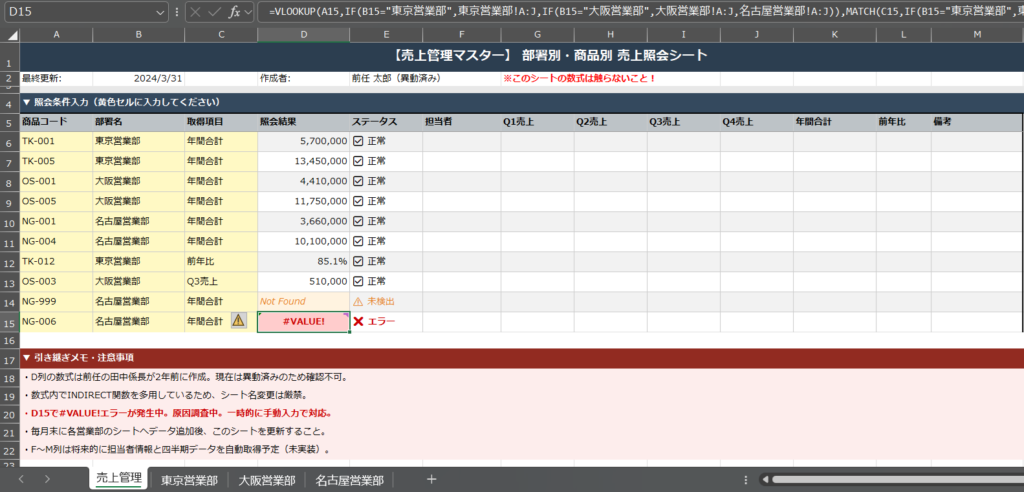
Claude for Excelへの指示
セルD15の数式を日本語で1行ずつ説明してください。
#VALUE!エラーの原因も教えてください。
結果
- 数式の各ステップが日本語で言語化される
- エラーの根本原因を特定・修正案も提示してくれる
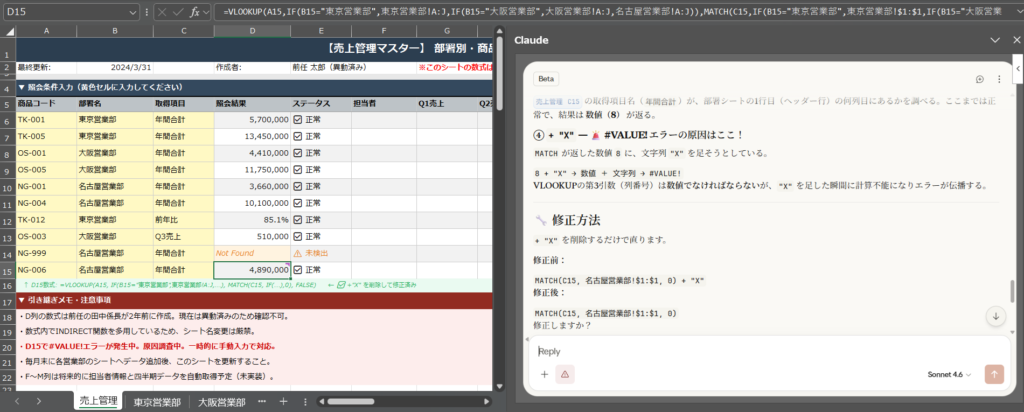
ポイント
便利だけど、そのほかの数式を壊されたりしない?
Claude for Excelは数式の依存関係を理解しているため、既存の数式を壊さずに操作します。
万が一おかしくなっても Ctrl + Z で即座に元に戻せます。
作業前にファイルのバックアップを取っておくとさらに安心です。
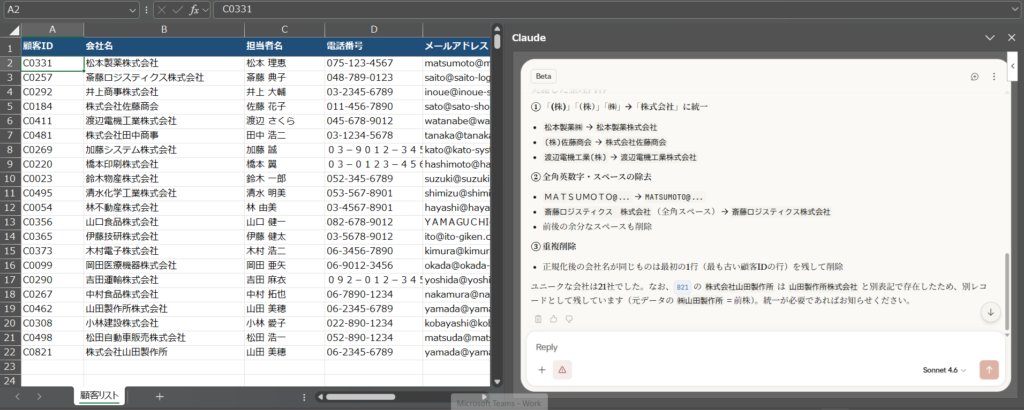
使用例2:月次データクレンジングを5分で終わらせる
営業部から届く顧客リスト500行があり、以下の問題が発生している。
- 「株式会社」と「(株)」の表記揺れ
- 全角英数字と半角英数字の混在
- 重複行
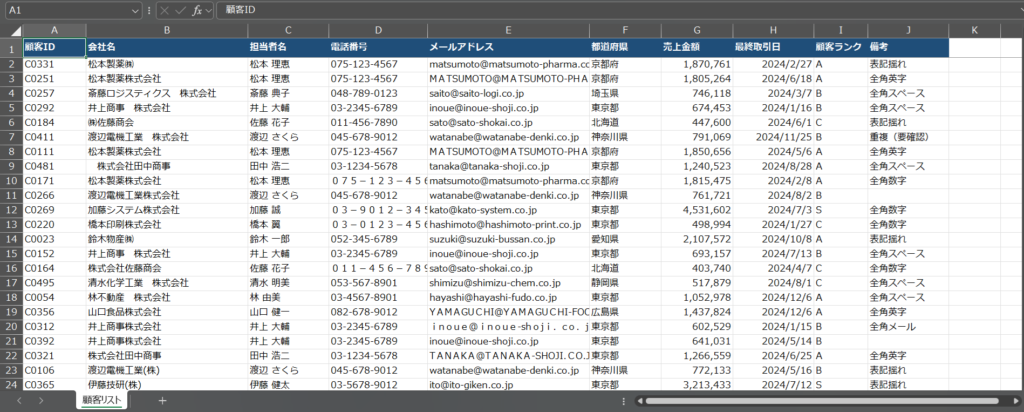
Claude for Excelへの指示
A列の会社名を以下のルールで整理してください。

1. 「(株)」「(株)」はすべて「株式会社」に統一
2. 全角英数字は半角に変換
3. 重複行は削除(最初の1行を残す)
結果
- セルが直接更新され、統一されたクリーンなデータに変換される
- 重複行が自動で検出・削除される
ポイント
Claude for Excelにはビジョン機能もあり、レシート画像を読み取って表に転記することも可能です。
経費精算のデータ入力にも活用できます。
使用例3:売上データから報告資料を一気に作成する
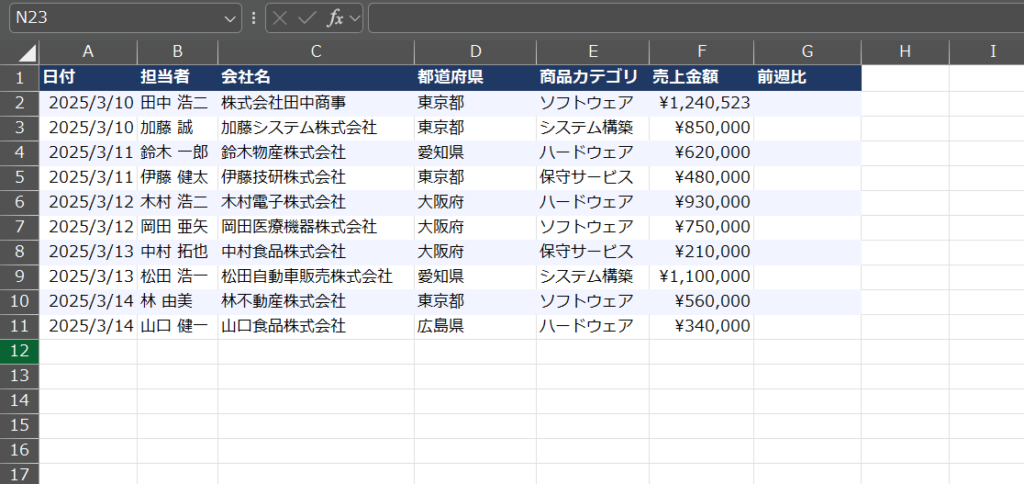
毎週金曜に上司へ提出する週次売上レポート。
「Excelでピボット集計 → グラフ作成 → PowerPointに転記」の作業で、毎回1.5時間かかっている。
Claude for Excelへの指示
このシートの売上データを部門別に集計して、棒グラフを作ってください。

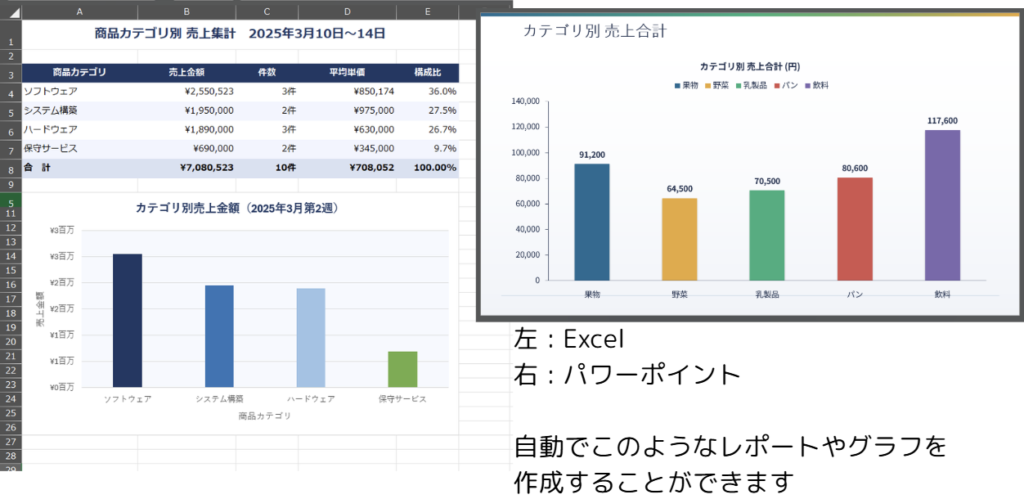
さらに、PowerPointで上司向けの報告スライドを3枚で作成してください。
結果
- Excel内にピボットテーブルとグラフが自動生成される
- PowerPointが開いていれば、そのまま報告用スライドが自動で作成される
- Excel⇔PowerPoint間で 文脈(コンテキスト)が共有 されるため、データの再入力や説明の繰り返しが不要
ポイント
2026年3月のアップデートで、ExcelとPowerPointの間で 単一の会話を継続 できるようになりました。
以前は別々に指示し直す必要がありましたが、今はシームレスに連携できます。
この記事のまとめ
この記事では、Claude for Excelを使ってExcel作業をAIで効率化する方法について、初心者向けに分かりやすく解説しました。
「Excel作業に時間がかかる…」「前任者の数式が分からない…」と悩んでいた方も、Claude for Excelを使うことで、データ整理・数式作成・資料作成などをAIに任せられることが分かったのではないでしょうか。
Excelのサイドバーから日本語で指示を出すだけで作業を進められるため、これまでのコピペ中心のAI活用よりも、はるかに効率的に作業できるのが特徴です。
ポイントのおさらい
- Claude for Excelとは?Excel作業をAIで効率化できるツール
- Claude for Excelは、Anthropic社が提供するExcel向けAIアドインです。
Excelのサイドバーから日本語で指示を出すだけで、数式作成・データ整理・グラフ作成などをAIがサポートしてくれます。
⇒ 「Claude for Excelとは?「Excel作業をAIで効率化できる」ツール」をもう一度見る
- Claude for Excelは、Anthropic社が提供するExcel向けAIアドインです。
- Claude for Excelの導入方法を初心者向けに解説
- Claude for Excelを利用するには、Claudeの有料プランに加入し、Microsoft Marketplaceからアドインを追加する必要があります。
記事では、画像付きで初心者でも迷わず設定できる手順を紹介しました。
⇒ 「Claude for Excelの導入手順|初心者向けインストール方法」をもう一度見る
- Claude for Excelを利用するには、Claudeの有料プランに加入し、Microsoft Marketplaceからアドインを追加する必要があります。
- 実際に使ってみる!基本プロンプトの例
- Claude for Excelでは、日本語で指示を書くだけでExcel作業を進めることができます。
売上管理表の作成など、最初に試してみたいプロンプト例も紹介しました。
⇒ 「Claude-for-Excelを使用してみよう!」をもう一度見る
- Claude for Excelでは、日本語で指示を書くだけでExcel作業を進めることができます。
- 実務で役立つ3つの活用例
- 記事では、実際の業務でよくある次のようなケースを例に、Claude for Excelの活用方法を紹介しました。
これらの作業をAIに任せることで、残業の原因になりがちなExcel作業を大幅に削減できます。- 謎の巨大数式をAIで解読する
- 顧客リストのデータクレンジングを自動化する
- 売上データから報告資料を自動作成する
⇒ 「Claude-for-Excel応用実務パターン ── 3大Excel地獄からの脱出」をもう一度見る
- 記事では、実際の業務でよくある次のようなケースを例に、Claude for Excelの活用方法を紹介しました。
Claude for Excelをうまく活用するコツ
Claude for Excelを使うときは、次のポイントを意識するとより良い結果が得られます。
- AIへの指示はできるだけ具体的に書く
- 列名やデータ範囲を指定する
- 作ってほしい表の構成をあらかじめ伝える
- 一度で完璧を求めず、追加指示で調整する
このように、会話するようにAIに指示を出すことが、うまく活用するコツです。
Excel作業は、多くの仕事で避けて通れません。
しかし、AIツールをうまく活用すれば、これまで手作業で行っていた作業を大幅に効率化できます。
Claude for Excelを活用して、データ整理・分析・資料作成の時間を減らし、より重要な業務に時間を使える環境を作っていきましょう。