

Officeスクリプトで罫線を引きたいとき、VBAの Borders と同じ感覚で探すと、getFormat()、getRangeBorder()、BorderIndex など似た名前が出てきて迷いやすいです。
結論からいうと、Office Scriptsでは「セル範囲を選ぶ → 書式を取る → 罫線の場所を選ぶ → 線種・色・太さを指定する」という順番で書きます。この記事では、外枠、内側の格子、対角線、色、太さ、削除、Power Automate連携まで、実行結果画像と一緒にまとめます。
急いでいる場合は、まず下の「外枠だけ罫線を引く」コードを使ってください。Sheet1 と A1:D5 を自分のシート名・範囲に変えれば、黒い細線で表の外枠を引けます。
- Officeスクリプトでセル・セル範囲に外枠、内側罫線、対角線を引く
getRangeBorder()、BorderIndex、BorderLineStyle、BorderWeightの使い分けを理解する- 罫線の色、線種、太さ、削除方法を実務コードで使い分ける
- Power Automateから範囲を渡して、帳票の見た目を自動で整える流れを確認する
| よく使う度 | |
| 難しさ | |
| 覚えておくと安心度 |
この記事は「必要なコードだけを拾いたい人」と「なぜその指定になるのかまで理解したい人」の両方に合わせています。最短で使うなら基本コード、迷ったら早見表、実務に合わせるなら使用例、エラー時はFAQの順に確認してください。
最初は大きな目的だけ選んでください。リンク名だけで選ばせず、移動先で何が解決できるかまで分かるようにしています。
| 今やりたいこと | ここで確認できる内容 |
|---|---|
| すぐ使える基本コードを見る | 外枠・格子・罫線削除の3パターン。まずコピペして動かしたい方に向いています。 |
| 指定値の意味を確認する | getRangeBorder()、BorderIndex、線種、太さ、色の対応関係を整理します。 |
| 実務の使用例から選ぶ | セル単体、範囲、対角線、見出し行、Power Automate連携など、用途別コードへ進めます。 |
| うまく動かない原因を探す | シート名、範囲、内側罫線、削除漏れ、Power Automate実行時のつまずきを確認します。 |
Officeスクリプトで罫線を引く基本コード
まずは、Officeスクリプトで罫線を引く基本パターンです。外枠、表全体の格子、削除の3つを押さえると、ほとんどの帳票整形に応用できます。
まず使うコードを選ぶ
| やりたい操作 | このコードでできること |
|---|---|
| 外枠だけ罫線を引く | 表の外側だけを囲みたいとき。帳票の枠だけ先に整える基本形です。 |
| 表全体を格子状にする | 行と列の境目まで線を入れ、一覧表として読みやすくしたいときに使います。 |
| 罫線だけを削除する | 値や背景色は残したまま、線だけを消したいときの書き方です。 |
外枠だけ罫線を引く
表全体を囲みたいだけなら、上、下、左、右の4辺を指定します。Microsoft Learnの RangeBorderリファレンス では、getRangeBorder() で罫線を取得し、setStyle() や setWeight() で見た目を設定する流れが確認できます。
function main(workbook: ExcelScript.Workbook) {
  const sheet = workbook.getWorksheet("Sheet1");
  const range = sheet.getRange("A1:D5");
  const format = range.getFormat();

  const outerBorders: ExcelScript.BorderIndex[] = [
    ExcelScript.BorderIndex.edgeTop,
    ExcelScript.BorderIndex.edgeBottom,
    ExcelScript.BorderIndex.edgeLeft,
    ExcelScript.BorderIndex.edgeRight
  ];

  outerBorders.forEach((borderIndex) => {
    const border = format.getRangeBorder(borderIndex);
    border.setStyle(ExcelScript.BorderLineStyle.continuous);
    border.setColor("#000000");
    border.setWeight(ExcelScript.BorderWeight.thin);
  });
}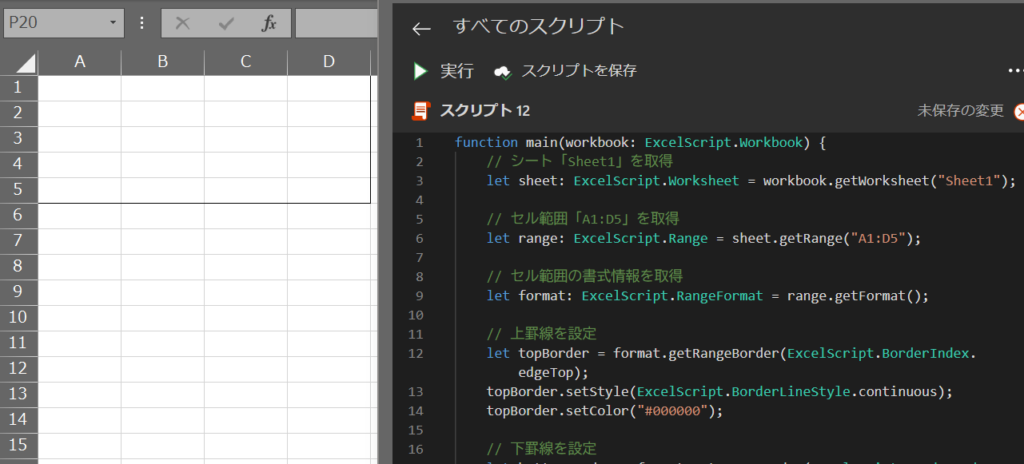
edgeTop、edgeBottom、edgeLeft、edgeRight が外枠です。線を引く場所は BorderIndex、線の見た目は BorderLineStyle、色は setColor()、太さは BorderWeight で指定します。
表全体を格子状にする
一覧表らしく見せたい場合は、外枠に加えて insideHorizontal と insideVertical を追加します。行と列の区切り線が入るので、データの境目が追いやすくなります。
function main(workbook: ExcelScript.Workbook) {
  const sheet = workbook.getWorksheet("Sheet1");
  const range = sheet.getRange("B2:E6");
  const format = range.getFormat();

  const gridBorders: ExcelScript.BorderIndex[] = [
    ExcelScript.BorderIndex.edgeTop,
    ExcelScript.BorderIndex.edgeBottom,
    ExcelScript.BorderIndex.edgeLeft,
    ExcelScript.BorderIndex.edgeRight,
    ExcelScript.BorderIndex.insideHorizontal,
    ExcelScript.BorderIndex.insideVertical
  ];

  gridBorders.forEach((borderIndex) => {
    const border = format.getRangeBorder(borderIndex);
    border.setStyle(ExcelScript.BorderLineStyle.continuous);
    border.setColor("#666666");
    border.setWeight(ExcelScript.BorderWeight.thin);
  });
}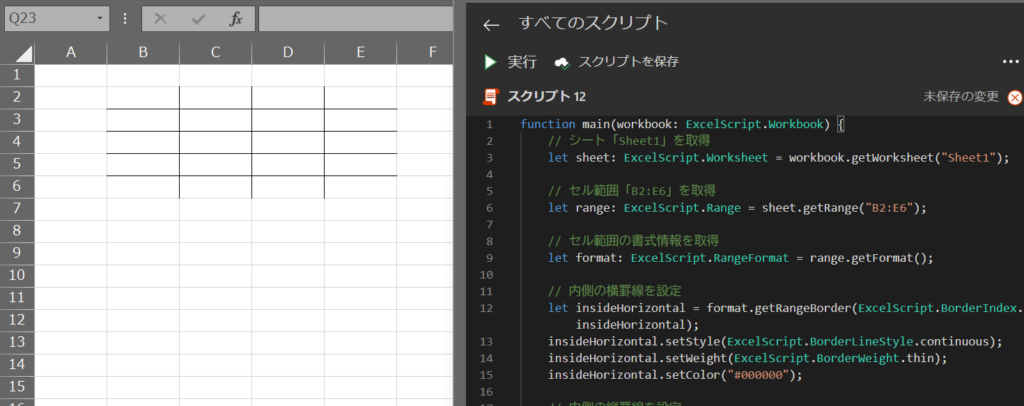
1行だけ、または1列だけの範囲では、内側の横線・縦線は見た目に出ません。たとえば A1:D1 は1行だけなので、insideHorizontal を指定しても行と行の間がありません。
罫線を削除する
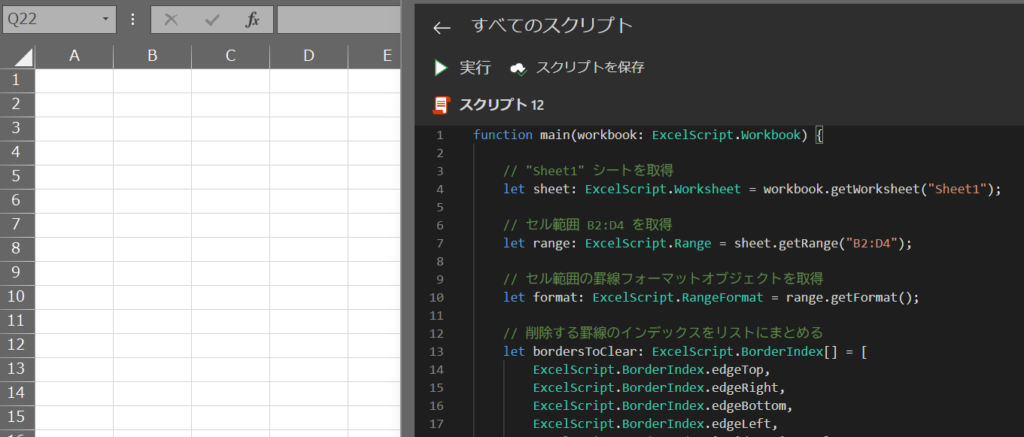
罫線だけを消したい場合は、各罫線に ExcelScript.BorderLineStyle.none を指定します。セルの値、背景色、フォントは残したまま、線だけを消せます。
function main(workbook: ExcelScript.Workbook) {
  const sheet = workbook.getWorksheet("Sheet1");
  const range = sheet.getRange("B2:D4");
  const format = range.getFormat();

  const allBorders: ExcelScript.BorderIndex[] = [
    ExcelScript.BorderIndex.edgeTop,
    ExcelScript.BorderIndex.edgeBottom,
    ExcelScript.BorderIndex.edgeLeft,
    ExcelScript.BorderIndex.edgeRight,
    ExcelScript.BorderIndex.insideHorizontal,
    ExcelScript.BorderIndex.insideVertical,
    ExcelScript.BorderIndex.diagonalDown,
    ExcelScript.BorderIndex.diagonalUp
  ];

  allBorders.forEach((borderIndex) => {
    format.getRangeBorder(borderIndex)
      .setStyle(ExcelScript.BorderLineStyle.none);
  });
}
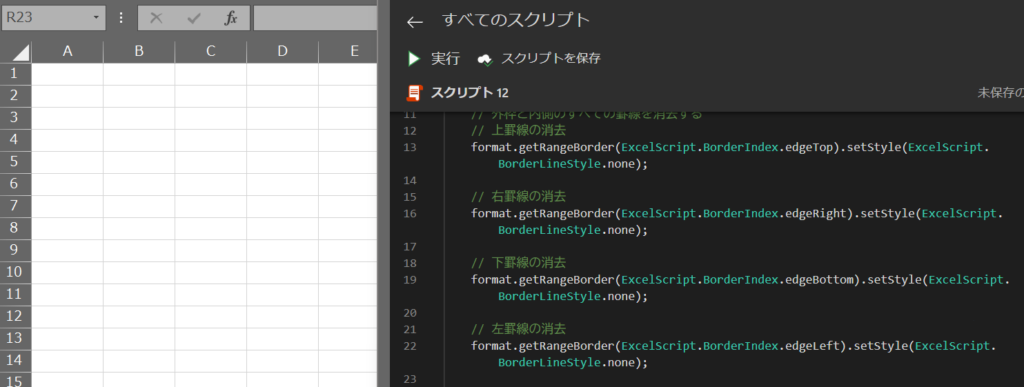
少し長くなっても処理を1つずつ確認したい場合は、次のように罫線位置を個別に指定して削除しても問題ありません。初心者のうちは、まず1つずつ書いて動きを確認し、慣れてきたら配列と forEach にまとめる流れがおすすめです。
function main(workbook: ExcelScript.Workbook) {
  const sheet = workbook.getWorksheet("Sheet1");
  const range = sheet.getRange("B2:D4");
  const format = range.getFormat();

  format.getRangeBorder(ExcelScript.BorderIndex.edgeTop)
    .setStyle(ExcelScript.BorderLineStyle.none);
  format.getRangeBorder(ExcelScript.BorderIndex.edgeRight)
    .setStyle(ExcelScript.BorderLineStyle.none);
  format.getRangeBorder(ExcelScript.BorderIndex.edgeBottom)
    .setStyle(ExcelScript.BorderLineStyle.none);
  format.getRangeBorder(ExcelScript.BorderIndex.edgeLeft)
    .setStyle(ExcelScript.BorderLineStyle.none);
  format.getRangeBorder(ExcelScript.BorderIndex.insideHorizontal)
    .setStyle(ExcelScript.BorderLineStyle.none);
  format.getRangeBorder(ExcelScript.BorderIndex.insideVertical)
    .setStyle(ExcelScript.BorderLineStyle.none);
}
なお、Microsoft Learnの ClearApplyTo を使うと、罫線だけでなく背景色やフォントなどの書式もまとめて消せます。罫線だけ消すなら none、書式全体を初期化したいなら range.clear(ExcelScript.ClearApplyTo.formats) と分けて考えると安全です。
getRangeBorderとBorderIndexの使い方を整理する
Officeスクリプトの罫線コードは、名前だけ見ると長く感じます。ただ、役割はシンプルです。getFormat() が書式の入口で、getRangeBorder() が罫線の場所を取り出す命令です。
罫線指定の意味を選ぶ
| 確認項目 | 説明 |
|---|---|
| getFormatからgetRangeBorderへ進む流れ | 罫線を直接セルに書くのではなく、書式の入口から罫線を取り出す考え方を確認します。 |
| BorderIndexで罫線の場所を選ぶ方法 | 上、下、左、右、内側、対角線など、どの線を指定すればよいかを表で確認します。 |
| 線種・太さ・色の指定方法 | setStyle()、setWeight()、setColor() の使い分けを整理します。 |
getFormatからgetRangeBorderへ進む
罫線設定は、セル範囲そのものに直接書くのではなく、セル範囲の書式オブジェクトに対して行います。Microsoft Learnの RangeFormat では、罫線だけでなく、塗りつぶし、フォント、配置、列幅、行の高さなどの書式操作が扱われています。
| 順番 | コード | 意味 |
|---|---|---|
| 1 | sheet.getRange("A1:D5") | 罫線を引きたいセル範囲を選ぶ |
| 2 | range.getFormat() | セル範囲の書式情報に進む |
| 3 | format.getRangeBorder(...) | 上、下、左、右など罫線の場所を選ぶ |
| 4 | setStyle() / setColor() / setWeight() | 線種、色、太さを指定する |
VBAで罫線を書いていた人は、xlEdgeTop や xlContinuous を、Office Scripts側の ExcelScript.BorderIndex や ExcelScript.BorderLineStyle に置き換えると考えると移行しやすくなります。
BorderIndexで罫線の場所を選ぶ
罫線の場所は、Microsoft Learnの BorderIndex 一覧 にある値で指定します。実務でよく使うのは、外枠4つと内側2つです。
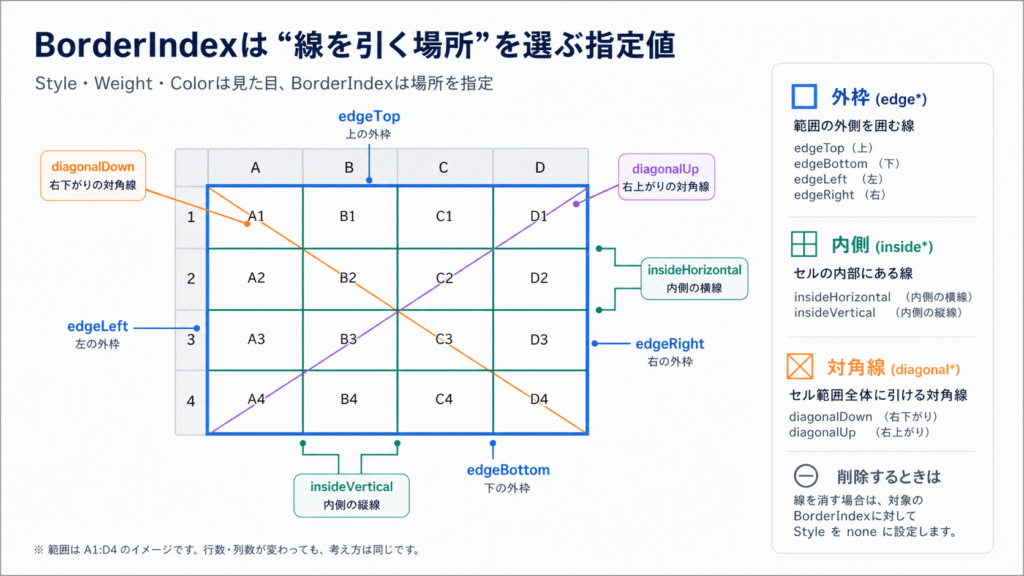
| 指定値 | 意味 | よく使う場面 | 注意点 |
|---|---|---|---|
edgeTop | 上罫線 | 表の上端、見出し行の上 | 外枠の一部 |
edgeBottom | 下罫線 | 見出し行の下、合計行の下 | 見出し強調でよく使う |
edgeLeft | 左罫線 | 表の左端 | 外枠の一部 |
edgeRight | 右罫線 | 表の右端 | 外枠の一部 |
insideHorizontal | 範囲内の横罫線 | 一覧表の行区切り | 複数行の範囲で有効 |
insideVertical | 範囲内の縦罫線 | 一覧表の列区切り | 複数列の範囲で有効 |
diagonalDown | 右下がりの対角線 | 入力不要セル、特殊帳票 | 通常の一覧表では多用しない |
diagonalUp | 右上がりの対角線 | 入力不要セル、特殊帳票 | 通常の一覧表では多用しない |
diagonalDown と diagonalUp で指定します。BorderLineStyle・BorderWeight・色の指定
線の種類は Microsoft Learnの BorderLineStyle、太さは Microsoft Learnの BorderWeight で指定します。まずは、通常線なら continuous、削除なら none、太さは thin または medium を使うと分かりやすいです。
| やりたいこと | 指定例 | 実務での使いどころ |
|---|---|---|
| 普通の実線にする | ExcelScript.BorderLineStyle.continuous | 外枠、格子、基本の罫線 |
| 点線にする | ExcelScript.BorderLineStyle.dot | 補助線、入力予定欄 |
| 破線にする | ExcelScript.BorderLineStyle.dash | 仮の区切り、下書き感のある線 |
| 一点鎖線にする | ExcelScript.BorderLineStyle.dashDot | 区切り線を目立たせたいとき |
| 二重線にする | ExcelScript.BorderLineStyle.double | 合計行、締め線 |
| 罫線を削除する | ExcelScript.BorderLineStyle.none | 罫線だけ消したいとき |
| 細線にする | ExcelScript.BorderWeight.thin | 通常の一覧表 |
| 太線にする | ExcelScript.BorderWeight.thick | 外枠や重要な合計行 |
色は setColor("#000000") のようにHTMLカラーコードで指定できます。実務帳票では、すべてを濃い色や太線にするより、通常行は薄いグレー、見出しや合計行だけやや太くする方が読みやすくなります。


 ポチップ
ポチップ
 ポチップ
ポチップ
Officeスクリプトの罫線使用例とPower Automate連携
ここでは、セル1つ、セル範囲、内側罫線、対角線、線種変更、太さ、色、削除、Power Automate連携まで、実務で使う罫線パターンをまとめます。必要な例だけコピーして、シート名と範囲を変えてください。
実務で使うパターンを選ぶ
| 使いたい場面 | 見られる内容 |
|---|---|
| セル単体・範囲・対角線の使用例 | 1セルだけ、セル範囲の外側、セル範囲の内側、対角線を引くコードを選べます。 |
| 線種・太さ・色を変える使用例 | 破線、太線、色付き罫線、見出し行と合計行の強調など、見た目の調整を扱います。 |
| Power Automate連携のコード | フローからシート名や範囲を渡し、帳票の仕上げとして罫線を整える例です。 |
セル単体・範囲・対角線の使用例
セル・範囲・斜線のコードを選ぶ
| コード | 何ができるか |
|---|---|
| セル1つの外枠に罫線を引く | A1 など、特定の1セルだけを目立たせたいときに使います。 |
| セル範囲の外側に罫線を引く | 表全体の外枠だけを囲み、内側の線は増やしたくないときの書き方です。 |
| セル範囲の内側に罫線を引く | 表の行区切り・列区切りを見やすくするため、内側だけに線を追加します。 |
| 対角線の罫線を引く | 入力不可セル、対象外セル、打ち消し表現などで使う斜線の例です。 |
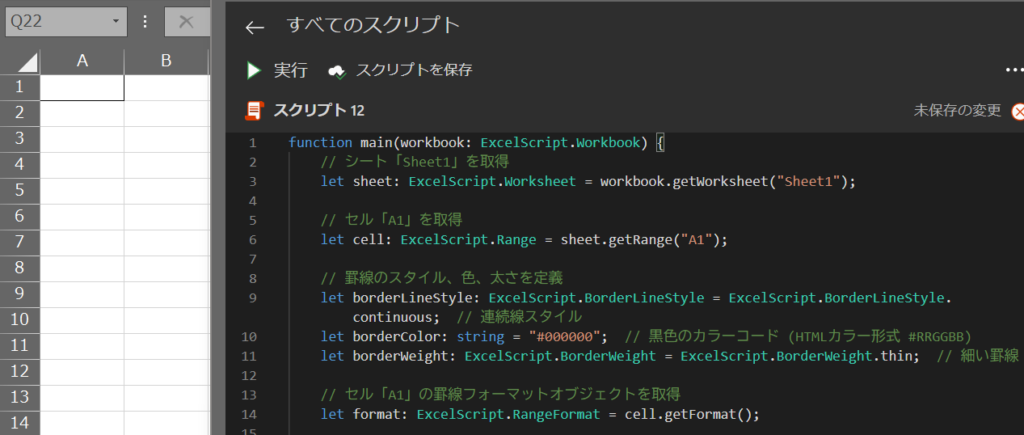
セル1つの外枠に罫線を引く
function main(workbook: ExcelScript.Workbook) {
  const sheet = workbook.getWorksheet("Sheet1");
  const cell = sheet.getRange("A1");
  const format = cell.getFormat();

  [
    ExcelScript.BorderIndex.edgeTop,
    ExcelScript.BorderIndex.edgeBottom,
    ExcelScript.BorderIndex.edgeLeft,
    ExcelScript.BorderIndex.edgeRight
  ].forEach((borderIndex) => {
    const border = format.getRangeBorder(borderIndex);
    border.setStyle(ExcelScript.BorderLineStyle.continuous);
    border.setColor("#000000");
    border.setWeight(ExcelScript.BorderWeight.thin);
  });
}
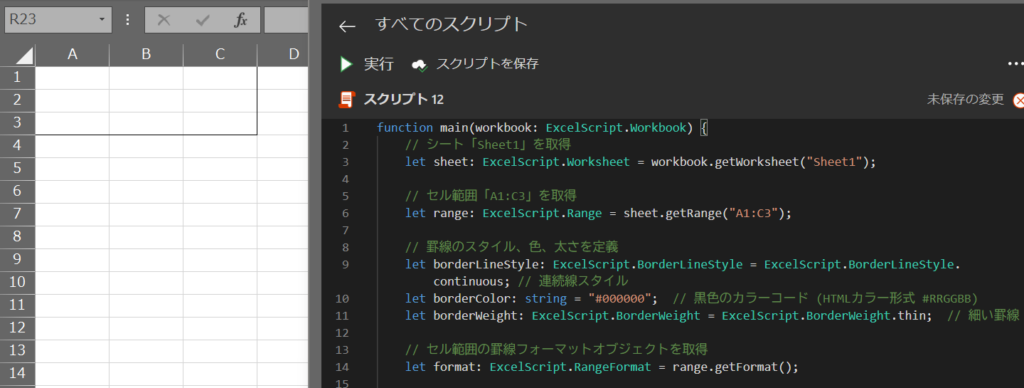
セル範囲の外側に罫線を引く
function main(workbook: ExcelScript.Workbook) {
  const sheet = workbook.getWorksheet("Sheet1");
  const range = sheet.getRange("A1:C3");
  const format = range.getFormat();

  [
    ExcelScript.BorderIndex.edgeTop,
    ExcelScript.BorderIndex.edgeBottom,
    ExcelScript.BorderIndex.edgeLeft,
    ExcelScript.BorderIndex.edgeRight
  ].forEach((borderIndex) => {
    const border = format.getRangeBorder(borderIndex);
    border.setStyle(ExcelScript.BorderLineStyle.continuous);
    border.setColor("#000000");
    border.setWeight(ExcelScript.BorderWeight.thin);
  });
}
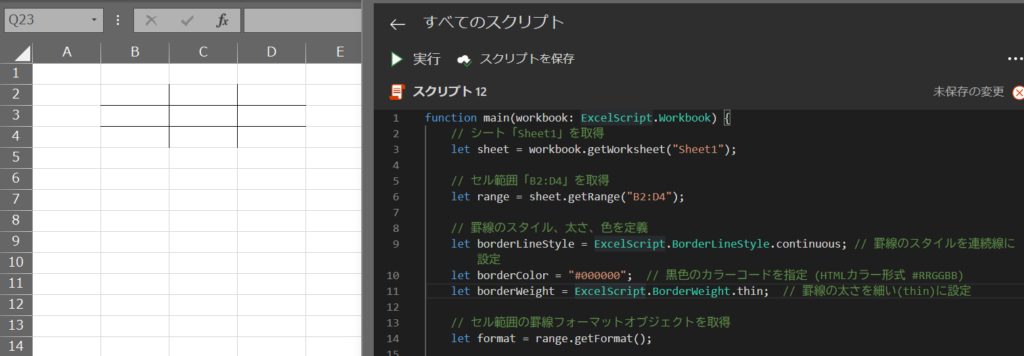
セル範囲の内側に罫線を引く
function main(workbook: ExcelScript.Workbook) {
  const sheet = workbook.getWorksheet("Sheet1");
  const range = sheet.getRange("B2:D4");
  const format = range.getFormat();

  const insideHorizontal = format.getRangeBorder(
    ExcelScript.BorderIndex.insideHorizontal
  );
  insideHorizontal.setStyle(ExcelScript.BorderLineStyle.continuous);
  insideHorizontal.setColor("#000000");
  insideHorizontal.setWeight(ExcelScript.BorderWeight.thin);

  const insideVertical = format.getRangeBorder(
    ExcelScript.BorderIndex.insideVertical
  );
  insideVertical.setStyle(ExcelScript.BorderLineStyle.continuous);
  insideVertical.setColor("#000000");
  insideVertical.setWeight(ExcelScript.BorderWeight.thin);
}
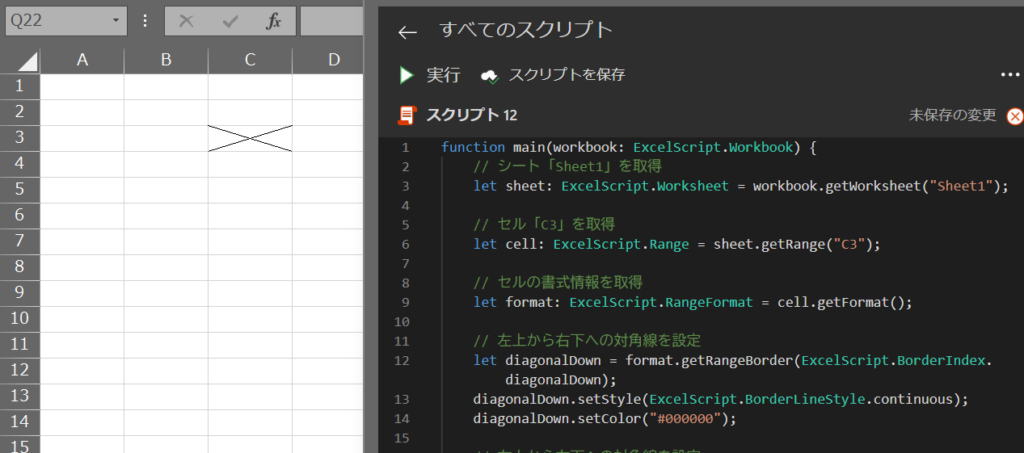
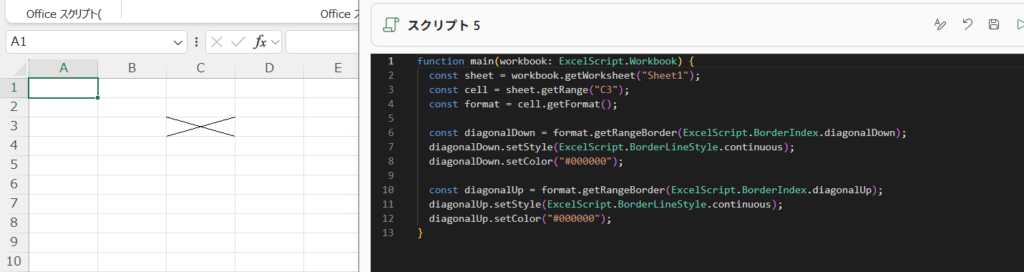
対角線の罫線を引く
function main(workbook: ExcelScript.Workbook) {
  const sheet = workbook.getWorksheet("Sheet1");
  const cell = sheet.getRange("C3");
  const format = cell.getFormat();

  const diagonalDown = format.getRangeBorder(ExcelScript.BorderIndex.diagonalDown);
  diagonalDown.setStyle(ExcelScript.BorderLineStyle.continuous);
  diagonalDown.setColor("#000000");

  const diagonalUp = format.getRangeBorder(ExcelScript.BorderIndex.diagonalUp);
  diagonalUp.setStyle(ExcelScript.BorderLineStyle.continuous);
  diagonalUp.setColor("#000000");
}
線種・太さ・色を変える使用例
線の見た目を変えるコードを選ぶ
| 変更したい内容 | ここで確認できること |
|---|---|
| 線種を変える | 実線、破線、点線など、BorderLineStyle の違いをコードで確認します。 |
| 太さを変える | thin、medium、thick を使い、重要な線だけ太くします。 |
| 色を変える | setColor("#D83B01") のように、HTMLカラーコードで罫線色を指定します。 |
| 見出し行と合計行を強調する | 見出しの下線や合計行の上線を太くして、帳票らしく整える実務例です。 |
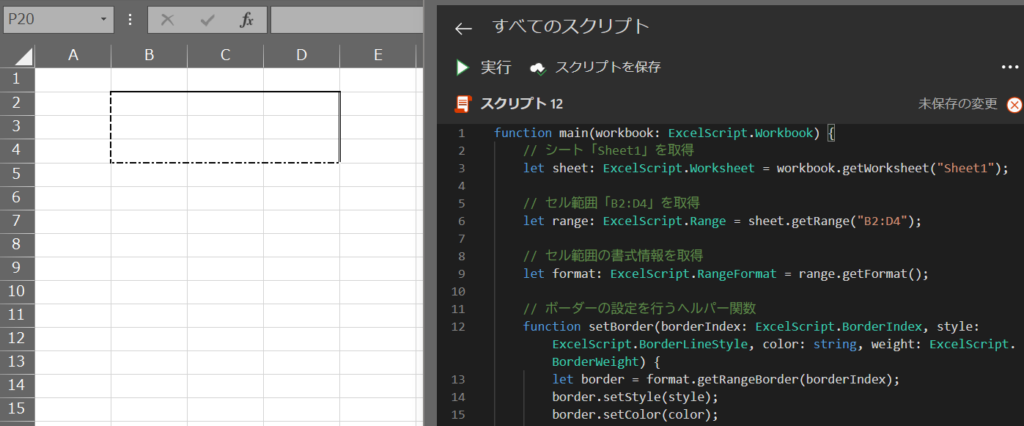
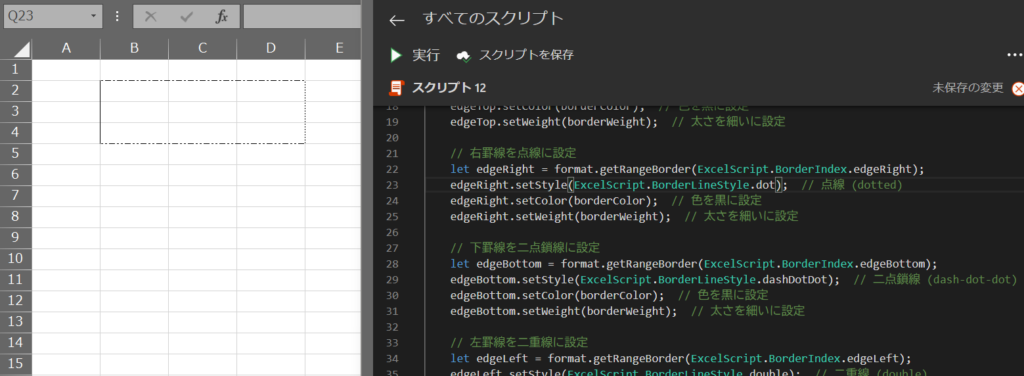
線種を変える
function main(workbook: ExcelScript.Workbook) {
  const sheet = workbook.getWorksheet("Sheet1");
  const range = sheet.getRange("B2:D4");
  const format = range.getFormat();

  const top = format.getRangeBorder(ExcelScript.BorderIndex.edgeTop);
  top.setStyle(ExcelScript.BorderLineStyle.dashDot);
  top.setColor("#000000");
  top.setWeight(ExcelScript.BorderWeight.thin);

  const right = format.getRangeBorder(ExcelScript.BorderIndex.edgeRight);
  right.setStyle(ExcelScript.BorderLineStyle.dot);
  right.setColor("#000000");
  right.setWeight(ExcelScript.BorderWeight.thin);

  const bottom = format.getRangeBorder(ExcelScript.BorderIndex.edgeBottom);
  bottom.setStyle(ExcelScript.BorderLineStyle.dashDotDot);
  bottom.setColor("#000000");
  bottom.setWeight(ExcelScript.BorderWeight.thin);

  const left = format.getRangeBorder(ExcelScript.BorderIndex.edgeLeft);
  left.setStyle(ExcelScript.BorderLineStyle.double);
  left.setColor("#000000");
  left.setWeight(ExcelScript.BorderWeight.thin);
}
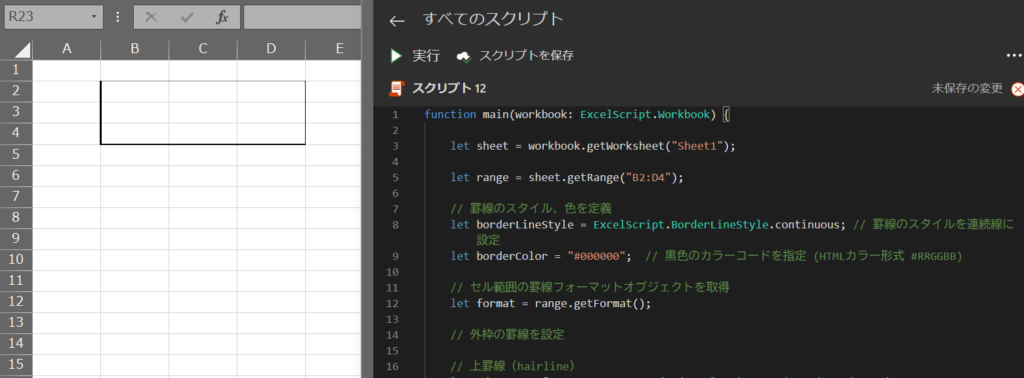
太さを変える
function main(workbook: ExcelScript.Workbook) {
  const sheet = workbook.getWorksheet("Sheet1");
  const range = sheet.getRange("B2:D4");
  const format = range.getFormat();

  const weights = [
    { index: ExcelScript.BorderIndex.edgeTop, weight: ExcelScript.BorderWeight.hairline },
    { index: ExcelScript.BorderIndex.edgeRight, weight: ExcelScript.BorderWeight.thin },
    { index: ExcelScript.BorderIndex.edgeBottom, weight: ExcelScript.BorderWeight.medium },
    { index: ExcelScript.BorderIndex.edgeLeft, weight: ExcelScript.BorderWeight.thick }
  ];

  weights.forEach((item) => {
    const border = format.getRangeBorder(item.index);
    border.setStyle(ExcelScript.BorderLineStyle.continuous);
    border.setColor("#000000");
    border.setWeight(item.weight);
  });
}
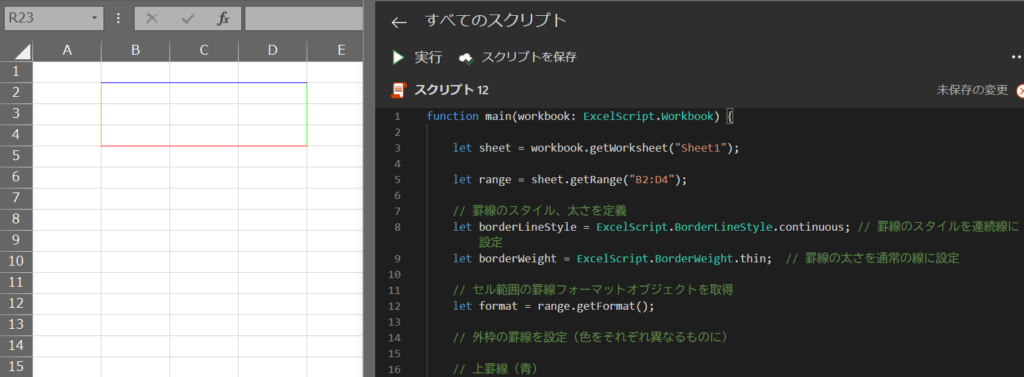
色を変える
function main(workbook: ExcelScript.Workbook) {
  const sheet = workbook.getWorksheet("Sheet1");
  const range = sheet.getRange("B2:D4");
  const format = range.getFormat();

  const colors = [
    { index: ExcelScript.BorderIndex.edgeTop, color: "#0000FF" },
    { index: ExcelScript.BorderIndex.edgeRight, color: "#00AA66" },
    { index: ExcelScript.BorderIndex.edgeBottom, color: "#FF0000" },
    { index: ExcelScript.BorderIndex.edgeLeft, color: "#FFA500" }
  ];

  colors.forEach((item) => {
    const border = format.getRangeBorder(item.index);
    border.setStyle(ExcelScript.BorderLineStyle.continuous);
    border.setColor(item.color);
    border.setWeight(ExcelScript.BorderWeight.thin);
  });
}
見出し行と合計行を強調する
実務では、表全体を薄い罫線で整えたうえで、見出し行と合計行だけ太くすると読みやすくなります。毎月の集計表や請求一覧の仕上げに使いやすいパターンです。
function main(workbook: ExcelScript.Workbook) {
  const sheet = workbook.getWorksheet("Sheet1");
  const tableRange = sheet.getRange("A1:F12");
  const headerRange = sheet.getRange("A1:F1");
  const totalRange = sheet.getRange("A12:F12");

  setGridBorders(tableRange, "#999999", ExcelScript.BorderWeight.thin);

  const headerBottom = headerRange.getFormat()
    .getRangeBorder(ExcelScript.BorderIndex.edgeBottom);
  headerBottom.setStyle(ExcelScript.BorderLineStyle.continuous);
  headerBottom.setColor("#00796B");
  headerBottom.setWeight(ExcelScript.BorderWeight.medium);

  const totalTop = totalRange.getFormat()
    .getRangeBorder(ExcelScript.BorderIndex.edgeTop);
  totalTop.setStyle(ExcelScript.BorderLineStyle.double);
  totalTop.setColor("#00796B");
  totalTop.setWeight(ExcelScript.BorderWeight.thick);
}

function setGridBorders(
  range: ExcelScript.Range,
  color: string,
  weight: ExcelScript.BorderWeight
) {
  const format = range.getFormat();
  [
    ExcelScript.BorderIndex.edgeTop,
    ExcelScript.BorderIndex.edgeBottom,
    ExcelScript.BorderIndex.edgeLeft,
    ExcelScript.BorderIndex.edgeRight,
    ExcelScript.BorderIndex.insideHorizontal,
    ExcelScript.BorderIndex.insideVertical
  ].forEach((borderIndex) => {
    const border = format.getRangeBorder(borderIndex);
    border.setStyle(ExcelScript.BorderLineStyle.continuous);
    border.setColor(color);
    border.setWeight(weight);
  });
}Power Automateで帳票の仕上げに使う
Office Scriptsは、Excel上で手動実行するだけでなく、Power AutomateからOffice Scriptsを実行する公式機能 と組み合わせられます。Forms回答をExcelへ追加したあと、最後に罫線を整えるような使い方ができます。
| 自動化の流れ | 罫線スクリプトの役割 | 注意点 |
|---|---|---|
| Forms回答をExcelに保存する | 追加された一覧表の外枠・内側罫線を整える | 行追加後の対象範囲を明確にする |
| SharePoint上の帳票を更新する | 見出し行、合計行、外枠を整える | ファイル場所とスクリプトの保存場所を確認する |
| Power Appsから申請データを登録する | Power Automate経由でExcel帳票を罫線付きにする | Power Appsから直接ではなく、フロー経由で考える |
function main(
  workbook: ExcelScript.Workbook,
  sheetName: string = "Sheet1",
  address: string = "A1:F12"
) {
  const sheet = workbook.getWorksheet(sheetName);
  const range = sheet.getRange(address);
  const format = range.getFormat();

  [
    ExcelScript.BorderIndex.edgeTop,
    ExcelScript.BorderIndex.edgeBottom,
    ExcelScript.BorderIndex.edgeLeft,
    ExcelScript.BorderIndex.edgeRight,
    ExcelScript.BorderIndex.insideHorizontal,
    ExcelScript.BorderIndex.insideVertical
  ].forEach((borderIndex) => {
    const border = format.getRangeBorder(borderIndex);
    border.setStyle(ExcelScript.BorderLineStyle.continuous);
    border.setColor("#555555");
    border.setWeight(ExcelScript.BorderWeight.thin);
  });
}
Power Automateから呼び出す場合は、sheetName や address を引数にしておくと、対象シートや範囲をフロー側から変えやすくなります。getActiveWorksheet() に頼ると、想定外のシートを触るリスクがあるため、実務ではシート名を明示する方が安全です。
Power Automate上では、手元のExcel画面で実行する場合と実行環境が異なります。利用できるライセンス、Excelファイルの保存場所、管理者設定、コネクタの権限によって表示や実行可否が変わる場合があるため、公開前・運用前に自分のMicrosoft 365環境で確認してください。
getRangeBorderやPower Automate連携まで理解したい方は、Udemy講座も確認しておくと迷いにくいです
この記事のコードだけでも、Officeスクリプトで罫線を引く操作は試せます。ただ、getRangeBorder()、BorderIndex、Power Automateからの実行、保存場所や権限まわりまでまとめて理解したい場合は、動画講座で画面の流れを見ておくとつまずきにくくなります。
※価格・割引・返金条件・講座内容は変わる場合があります。購入前にUdemy上で最新情報をご確認ください。
よくあるミス・FAQ・次に読む記事
最後に、Officeスクリプトで罫線を操作するときにつまずきやすい点をまとめます。エラーが出たときは、まずシート名、セル範囲、罫線位置、線種の4つを確認してください。
よくあるミスと対策
| 症状 | 原因 | 対策 |
|---|---|---|
| スクリプトがエラーになる | シート名や範囲指定が実際のブックと合っていない | Sheet1 と A1:D5 を自分のブックに合わせる |
| 外枠は付くが内側の線がない | insideHorizontal と insideVertical を指定していない | 内側罫線の2指定を追加する |
| 罫線を消したつもりが残る | 削除対象に対角線や内側線が含まれていない | 削除したい BorderIndex を配列にまとめて none を設定する |
| 大量範囲で動作が重い | 必要以上に広いセル範囲へ書式を設定している | 対象範囲を絞り、同じ設定は配列とループでまとめる |
| Power Automateで想定と違うシートに反映される | アクティブシート依存のコードになっている | getWorksheet("シート名") で対象を明示する |
FAQ
まとめと関連記事
- Officeスクリプトで罫線を引く基本は
getFormat().getRangeBorder()です。 - 罫線の場所は
BorderIndex、線種はBorderLineStyle、太さはBorderWeightで指定します。 - 色は
setColor("#000000")のようにHTMLカラーコードで指定できます。 - 罫線を削除する場合は
BorderLineStyle.noneを使います。 - 実務では、外枠、内側罫線、見出し行の太線、合計行の二重線、罫線削除を覚えると応用しやすくなります。
- Power Automateと組み合わせると、Forms回答、SharePoint上の帳票、Power Appsからの申請データ出力後に、Excelの見た目を自動で整えられます。



更新メモ: 本文の仕様・公式リンク確認日は2026年5月23日です。Microsoft 365の利用条件やPower Automate連携の表示は、契約プランや管理者設定によって変わる場合があります。