メールで届いたExcelを開くと、赤い「セキュリティ リスク」の帯が出て、いつもの[コンテンツの有効化]が見当たらない。そんなときは、まずファイルのプロパティを確認します。
私も会社のPCで同じ画面を見たとき、解除する場所が分からず調べながら進めました。
この記事では、自分で試せる解除手順と、直らない場合にPCの管理担当へ伝える内容を、実際の画面に沿って説明します。
ファイルを右クリック →[プロパティ]→[全般]タブのいちばん下 →「許可する」にチェック →[OK]→ 開き直す。
開き直したあと、黄色い「マクロが無効にされました」の帯が出た場合は、入手元と用途を確認でき、社内ルールで許可されたファイルに限って[コンテンツの有効化]を押します。表示はExcelや会社の設定によって変わります。
※2026年9月時点。検証環境は Windows 11 / Microsoft 365 版 Excel(検証日 2026年9月6日)。
根拠は Microsoft Learn「インターネットからのマクロは、Office で既定でブロックされます」。
Excelマクロのブロックを解除する手順
1ファイルだけなら、最初にプロパティから解除します。複数ファイルをまとめて解除するときだけPowerShellを使います。
- 共有サーバー上なら、社内で許可されているPC内の場所へコピーして試す
- 1ファイルだけなら、プロパティから解除する
- 信頼できるファイルが何十個もあるなら、PowerShellを使う
- ローカルでも解除できないなら、会社の設定を疑う
まずはプロパティから解除する
入手元・用途・マクロの処理内容を確認でき、社内ルールで利用が認められているファイルだけを対象にしてください。送信元を知っていても、心当たりのない添付ファイルは解除せず確認します。
まず、対象のExcelファイルを閉じてください。プロパティを変更したあとに開き直し、解除後の状態を確認します。
エクスプローラーでExcelファイルを右クリックし、いちばん下の[プロパティ]を選びます。
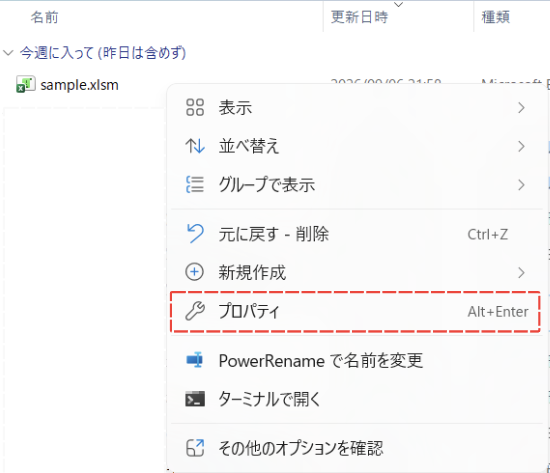
画面のいちばん下にある「セキュリティ:」の右側で「許可する」にチェックし、[適用]→[OK]を押します。
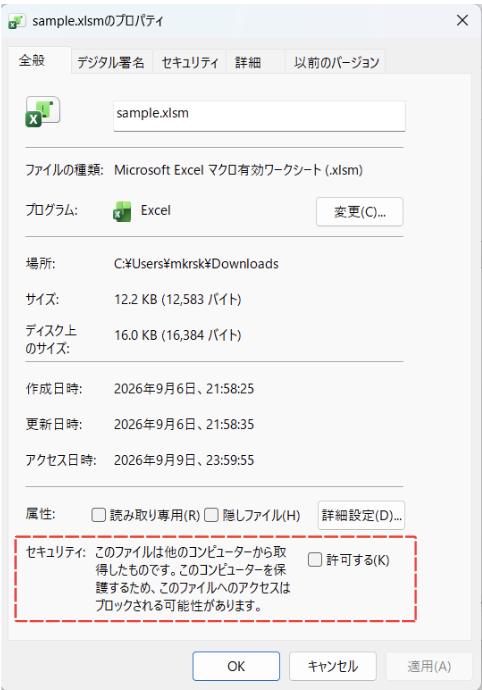
私の環境では、黄色い「セキュリティの警告 マクロが無効にされました。」へ変わりました。この表示なら、赤い帯のブロックは解除され、マクロの有効化を選べる状態です。
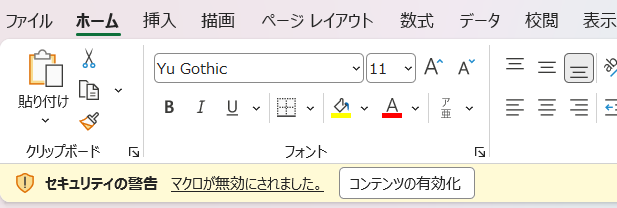
黄色い「マクロが無効にされました」の帯が出た場合は、右側の[コンテンツの有効化]を押します。赤い帯が残る場合は、下の「解除できないときにどうするか」へ進んでください。
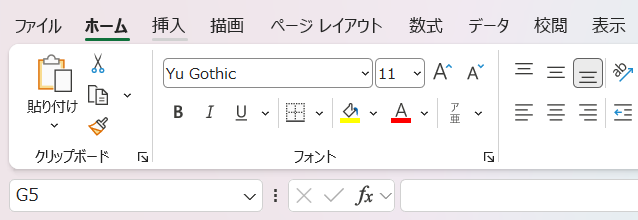
開き直したあとも帯が出ることがありますが、解除に失敗したとは限りません。色とメッセージを確認してください。
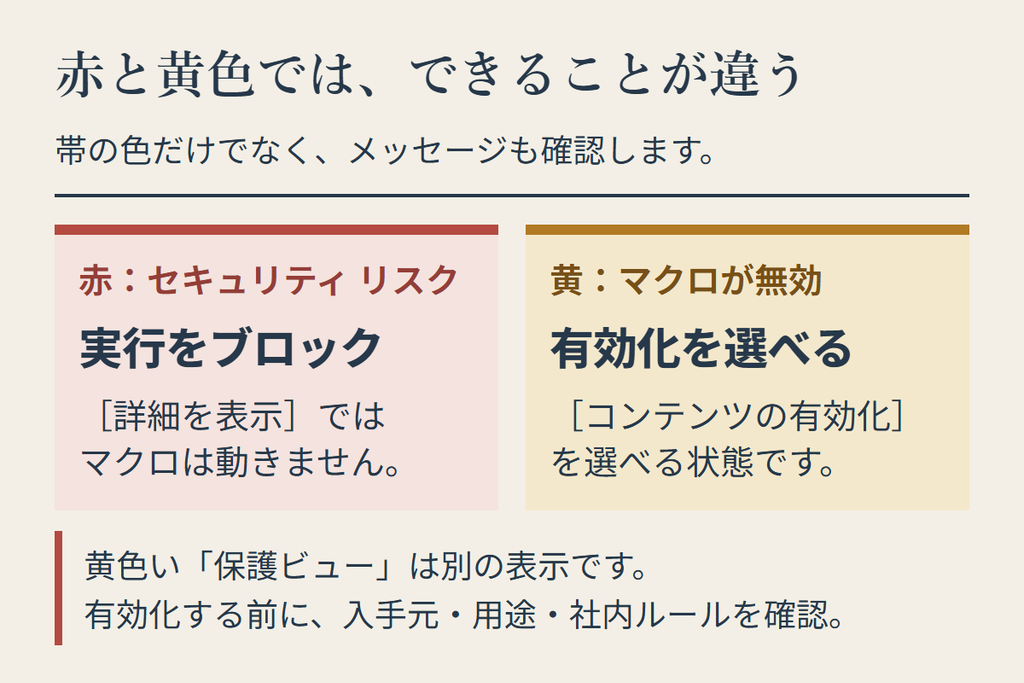
- 赤(セキュリティ リスク)だった → この帯からはマクロを有効化できない状態
- 黄色(セキュリティの警告)に変わった → [コンテンツの有効化]を選べる状態
赤から黄色へ変わったなら、次は[コンテンツの有効化]を選びます。信頼済みドキュメントとして記録された同じファイルは、通常は次回から確認が省かれます。ただし、ファイルの移動や会社の設定によっては再び表示されます。(Microsoftの信頼済みドキュメントの説明)
赤い帯の前に、薄い黄色の[保護ビュー]が出ることもあります。これはマクロの警告とは別の表示です。違いは「3種類の帯の見分け方」で確認できます。
よくある間違いは、上部の[セキュリティ]タブを開くことです。探す場所は[全般]タブのいちばん下です。実機では「許可する」、Microsoftの説明では「ブロック解除」と表記されますが、同じチェックボックスを指しています。
PowerShellでまとめて解除する(Unblock-File)
配布物のフォルダに何十個もファイルが入っているときは、1つずつ右クリックしていられません。そういうときは PowerShell を使います。
PowerShell を開き、次のパスを自分のファイルの場所と名前に置き換えて実行します。
Unblock-File -Path "C:\Users\自分のユーザー名\Downloads\受け取ったファイル.xlsm"このコマンドがしているのは、ファイルに付いた印を消すことです。Microsoft Learn の Unblock-File リファレンス では、Zone.Identifierという付加情報を削除し、プロパティからのブロック解除と同じ操作を行うと説明されています。つまり、さっきのチェックボックスと同じ印を消す操作です。手作業か、コマンドかの違いだけです。
このコマンドも、会社のマクロ禁止設定を解除するものではありません。共有フォルダ上で止まる場合は、下の説明を確認し、ローカルへのコピーが許可されていればコピー先で試してください。
内容を確認済みの専用フォルダをまとめて解除するなら、こう書きます。ダウンロードフォルダ全体を指定しないでください。
Get-ChildItem -Path "C:\Users\自分のユーザー名\Downloads\配布フォルダ" -Recurse -File | Unblock-File-File はファイルだけを対象にし、-Recurse はサブフォルダの中も対象にする指定です。
もうひとつ、このコマンドは成功しても画面に何も表示されません。公式リファレンスにも出力は「None」と書かれています。エラーが出なければ処理は完了ですが、もともと印が付いていないファイルでも何も表示されません。必要ならプロパティを確認し、Excelを開き直して赤い帯が残っていないかを見てください。
Unblock-File を使う前に、ファイルと入手元が安全か確認してください。フォルダごと解除すると、中にある全ファイルをまとめて許可します。入手元だけでなく、各ファイルの用途やマクロの処理内容を確認し、社内ルールで利用が認められているものに限って使ってください。
出典: Microsoft Learn の Unblock-File リファレンス(2026年9月6日確認)
チェックボックスが見当たらないときに考えること
[全般]タブのいちばん下まで見たのに、「セキュリティ:」の行が無い。行があっても解除できない場合も含めて、次の5つを確認します。
| 状況 | 何が起きているか | 次にやること |
|---|---|---|
| [セキュリティ]タブを見ている | 見る場所が違う | [全般]タブのいちばん下に戻る |
| 共有サーバー上のファイルを直接開いている | 行が出ない、または出ても効かないことがある | 社内で許可されたPC内のコピーで確認する |
| 行が無く、赤い帯も出ていない | MOTWが無い可能性もあるが、表示だけでは断定できない | ファイル形式やExcelのマクロ設定も確認する |
| ローカルでも行が出ない | Windowsの管理設定で解除用の項目が隠されている場合がある | 管理担当に表示制限の有無を確認する |
| 行はあるがチェックしても直らない | 保存場所、解除の反映、Excelの設定などの確認が必要 | 次の章「解除できないときにどうするか」へ |
注意してほしいのが、上から2番目です。 ファイルを会社の共有サーバー(ファイルサーバー)から直接開いている場合、Microsoftはこう書いています。
Microsoftも、ネットワーク共有上のファイルでは、ブロック解除のチェックボックスが表示されない場合があると説明しています。(Microsoft Learn、2026年9月6日確認)
共有フォルダ自体がインターネットゾーンと見なされている場合は、チェックを入れても、その場所から開く限りブロックされることがあります。PC内のコピーで試すのは、共有フォルダの扱いとファイルに付いたMOTWを切り分けるためです。私は普段、デスクトップへコピーしてから解除しています。社内でコピーが認められている場合に試してください。デスクトップ自体が共有先へ移されている会社では、PC内に保存できる場所を管理担当へ確認してください。
また、Windowsの管理ポリシーで解除用のチェックボックスを非表示にする設定もあります。行が無いことだけで「印が無い」「ファイルは安全」とは判断しないでください。
赤い帯も行も無い場合は、マクロの設定やファイル形式も確認してください。表示が無いだけで、原因までは断定できません。開いているのが .xlsx(マクロを保存できない形式)で、マクロが入っていない可能性もあります。マクロが入ったブックは、ふつう .xlsm です(古い形式の .xls などにも入ります)。まずファイル名の最後を確認してみてください。
なぜ会社のPCだけブロックされるのか
自宅のPCでは開けたのに、会社のPCでは赤い帯が出る。逆に、同じ会社の同僚のPCでは普通に開けている。この差はどこから来るのか、という話です。
「インターネットから来た」という印が付いている
Windowsには、そのファイルがどこから来たかを覚えておく仕組みがあります。これを Mark of the Web(ウェブのマーク、略してMOTW) と呼びます。Microsoft Learn「インターネットからのマクロは、Office で既定でブロックされます」によれば、この印は「インターネットや制限付きゾーンなどの信頼されていない場所のファイルに Windows によって追加され」、その例として「ブラウザーのダウンロードや電子メールの添付ファイル」が挙げられています。
この印は、Excelの中身とは別に付く見えないメモのようなものです。同じファイルでも、ブラウザやメールから受け取ったものには印が付き、自分のPCで作ったものには付かない場合があります。
大切なのは、印があることと、ファイルが危険であることは同じではないという点です。安全性は、入手元・用途・マクロの処理内容を別に確認してください。
補足:ファイルに記録されるZoneId
Windowsでは、ファイルの入手元を0〜4の番号で記録します。3はインターネット、4は制限付きサイトです。
| 番号 | 意味 | MOTWによる既定ブロック |
|---|---|---|
| 0 | 自分のPC | 対象外 |
| 1 | ローカルイントラネット | 対象外 |
| 2 | 信頼済みサイト | 対象外 |
| 3 | インターネット | 対象 |
| 4 | 制限付きサイト | 対象 |
「対象外」は、MOTWによる既定ブロックの対象外という意味です。会社のポリシーやExcelの設定によって、マクロが動かないことはあります。
会社と自宅で結果が違う理由には、受け取り経路、共有フォルダのゾーン、Officeの版や設定、会社のポリシーがあります。外部から届いたメールの添付は、インターネット由来として扱われることがあります。
やっかいなのは社内の共有サーバーです。社内にあるだけで、自動的に1番(ローカルイントラネット)になるとは限りません。公式は「ローカル イントラネット ゾーンに存在しない、または信頼されたサイトではないネットワーク共有上にファイルがある場合、そのファイル内のマクロはブロックされます」と書いています。そうなる例として挙げられているのが「ユーザーが IP アドレスを使用してネットワーク共有にアクセスしている場合」です。\\192.168.1.10\共有 のようにIPアドレスで共有フォルダを開いている職場は、これに当たる可能性があります。
2022年から順次変更。赤い帯には[コンテンツの有効化]が無い
変更前の既定設定では、インターネットから来たマクロ付きファイルでも、黄色い帯の[コンテンツの有効化]から実行を選べました。この動きが、2022年から順に変わりました。公式は理由を「VBA マクロは、悪意のあるアクターがマルウェアやランサムウェアを展開するための一般的な方法です」と説明しています。相手の名前を知っているかではなく、ファイルの入手元や信頼設定をもとにマクロの実行を制限する変更です。
補足:いつから変わったのか
Excelでは、Officeの更新チャネルごとに2022年4月から2023年1月にかけて順次導入されました。
| 更新チャネル | バージョン | 適用開始 |
|---|---|---|
| 最新機能提供チャネル(プレビュー) | 2203 | 2022年4月12日 |
| 最新チャネル | 2206 | 2022年7月27日 |
| 月次エンタープライズチャネル | 2208 | 2022年10月11日 |
| 半期エンタープライズチャネル(プレビュー・当時) | 2208 | 2022年10月11日 |
| 半期エンタープライズチャネル | 2208 | 2023年1月10日 |
そして、いま画面に出ている赤い帯の文言です。私の環境(Windows 11 / Microsoft 365 版 Excel・2026年9月6日)では、こう出ました。
セキュリティ リスク このファイルのソースが信頼できないため、Microsoft によりマクロの実行がブロックされました。 [詳細を表示]
ひとつ補足を。Microsoft Learn「インターネットからのマクロは、Office で既定でブロックされます」では、この帯のボタンが[詳細情報]と書かれています。ドキュメントの訳と、実際の画面の文言が少し違います。自分の画面と一字一句合わなくても、同じものです。
ボタンは[詳細を表示]だけです。赤い帯には、マクロを動かすボタンがありません。あなたのExcelがおかしいからではありません。公式にも「この セキュリティ リスク バナーには、[コンテンツを有効にする] オプションはありません。ただし、ユーザーはファイルの[プロパティ]ダイアログに移動し、[ブロック解除]を選択できます」と明記されています。設計としてそうなっています。
帯は3種類あります
ここで混乱しやすいのが、Excelの上に出る帯が1種類ではないことです。私の環境で確認できたものを並べます。
| ①保護ビュー | ②セキュリティ リスク | ③セキュリティの警告 | |
|---|---|---|---|
| 色 | 薄い黄色 | 赤 | 黄色 |
| 書いてあること | 注意—インターネットから 入手したファイルは、 ウイルスに感染している 可能性があります | このファイルのソースが信頼 できないため、Microsoft により マクロの実行がブロックされました | マクロが無効にされました。 |
| ボタン | [編集を有効にする] | [詳細を表示] | [コンテンツの有効化] |
| 押すと | 編集できるようになる (マクロはまだ) | 説明ページが開くだけ。 マクロは動かない | マクロを有効化する |
| 私の環境で出たタイミング | ファイルを開いた直後 | ①の次 | 「許可する」で解除したあと |
私の検証環境では、保護ビュー → 赤い帯 → 解除後に黄色い帯の順で表示されました。すべてのPCで同じ順番になるとは限りませんが、赤い帯には有効化ボタンがない点は共通です。

プロパティで解除したあと、黄色い「マクロが無効にされました」に変われば、最初の手順どおり[コンテンツの有効化]を選べます。赤い帯が残る場合は「解除できないときにどうするか」へ進んでください。
印が付くファイル・付かないファイル
MOTWが付くかどうかは、主にファイルの受け取り方と保存先で変わります。
| 受け取り方・保存先 | MOTWの傾向 |
|---|---|
| ブラウザ、外部メール、クラウドストレージから取得 | 付くことがある |
| 自分のPCで新規作成 | 通常は付かない |
| 社内の共有サーバー(NAS) | 設定によって異なる |
| FAT32形式のUSBメモリ | MOTWを保持できない |
社内の共有サーバー(NAS)にあるファイルは、ゾーンの割り当て方によって結果が変わります。見た目だけでは判断できないため、社内で許可されている場合はデスクトップなどPC内へコピーし、コピーしたファイルのプロパティを確認してください。
Microsoftは、MOTWはNTFSに保存されたファイルにだけ適用され、FAT32形式のデバイスには適用されないと説明しています。
ただし、USBメモリを解除手段として使うのはおすすめしません。MOTWが無くても安全性は保証されず、ほかのマクロ設定や会社のポリシーは別に適用されます。
ZIPで受け取ったときは、解凍後に使うExcelファイルのプロパティと、開いたときの表示を確認してください。この記事で確認した公式資料だけでは、解凍後のMOTWの扱いをすべての環境について断定できません。ZIPだったという理由だけで、安全性や解除の要否を判断しないでください。
なお、この既定ブロックは Windows版のOfficeだけの話です。公式は「この変更は、Mac の Office、Android または iOS デバイス上の Office、またはOffice on the webには影響しません」と書いています。
解除できないときにどうするか
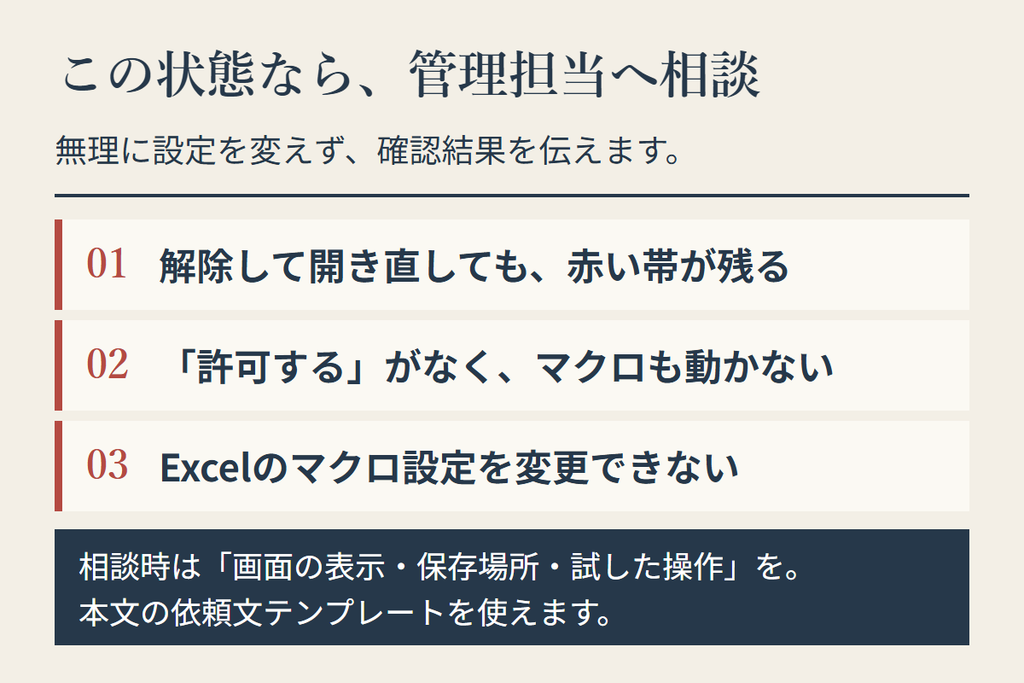
プロパティで解除しても赤い帯が残る、または「許可する」が見当たらない場合は、操作ミスとは限りません。保存場所と会社の設定を順番に切り分けます。
会社の設定で止まっているかを見分ける
プロパティでMOTWを削除しても、会社のポリシーやトラストセンターの設定がマクロを止めていれば実行できません。(Microsoft Learn、2026年9月6日確認)
見分け方は、次の順番です。
社内で許可されているPC内の場所へコピーし、コピー先のプロパティを確認します。解除用の行があれば操作し、開き直して結果を見ます。
まず、元の共有ファイルではなくコピー先を開いているか確認します。そこでも赤い帯が残るなら、保存場所、解除の反映、会社の設定を管理担当に確認してもらいます。
社内ルールで許される場合は、自分のPCで新規作成し、内容を把握している簡単なマクロを入れた .xlsm と比較します。拡張子を変えて保存するだけでは、マクロは追加されません。作り方はExcel VBAエディタの開き方にまとめています。
ほかの .xlsm は動き、特定のファイルだけ動かないなら、保存場所、MOTW、署名・信頼状態、マクロの処理内容などを確認します。実行時エラーが出る場合は、その文面も管理担当へ伝えてください。
自作のマクロでも実行を制限される場合は、Excel側のマクロ設定と会社のポリシーを確認します。マクロの処理自体にエラーがある場合とは分けて考えてください。
見る場所は「ファイル」→「オプション」→ 左の一覧の下のほうにある「トラストセンター」→「トラストセンターの設定」→「マクロの設定」です(ここも赤い帯と同じで、Microsoftの公式ドキュメントでは「セキュリティ センター」と書かれています。画面の文言と違いますが、同じ場所です)。ここを変更できない場合は、管理担当による制限が考えられます。Microsoftも、職場や学校の管理端末ではマクロ設定を変更できない場合があると説明しています。(マクロ設定についての公式説明)
ただし、設定を自分で変えるのはおすすめしません。ここはファイル1つの話ではなく、今後Excelで開くマクロ付きファイル全体の扱いに関わる場所だからです。見て確認するだけにして、ここから先は会社のPCを管理している人に頼む話にしてください。この記事では、その人を「管理担当」と呼びます。
管理担当が誰かは、会社によって違います。情報システム部門(いわゆる「情シス」)がある会社ならそこです。無い会社では、総務やPCの保守を頼んでいる業者が担当していることもあります。誰に頼めばいいか分からなければ、まず上司に「これは誰に相談すればいいですか」と聞いてください。
そして、頼むときのコツがあります。「マクロが使えるようにしてください」だけでは、許可の判断に必要な情報が足りません。私は以前、業務で使いたいソフトを1本入れるために管理者権限の申請をしようとして、説明の資料を作るコストが高すぎて導入そのものを諦めたことがあります。相手はITに詳しい人ばかりとは限らないので、何を許可してほしいのかを、相手が判断できる具体さで書く必要があります。
コピーして使える依頼文です。空欄を埋め、試していない操作は「未実施」と書いて送ってください。
件名: 業務ファイル(Excelマクロ)のブロック解除のご相談

お世話になっております。◯◯部の△△です。

下記のExcelファイルのマクロを業務で使用できず、ご相談です。

・ファイル名:
・入手元(送信元・受け取り経路。共有フォルダならパスと配置した部署):
・用途とマクロが行う処理:
・使えないことによる影響(止まる業務や手作業になる内容):
・画面の表示(赤い帯/黄色い帯/実行時エラーなど。可能ならスクリーンショット):

確認した内容:
・プロパティの「許可する」欄(あり/なし):
・チェック後に開き直した結果(未実施の場合はその旨):
・許可されたPC内の保存先へコピーして試した結果(未実施の場合はその旨):
・ほかの業務用マクロが動くか(不明でも可):

保存場所やExcelの設定、社内ポリシーの確認をお願いできますでしょうか。
継続利用が必要な場合は、次の方法が社内ルール上可能かもご相談したいです。
 (1) 管理担当が承認したローカルの専用フォルダを「信頼できる場所」として使う
 (2) マクロへのコード署名と、受け取るPCへの信頼された発行元証明書の配布を行う
 (3) マクロを使わない代替手段を利用する

セキュリティ上の懸念がある場合は、(3) で問題ありません。ポイントは最後の1行です。「無理なら代替案でいい」と先に書いておくと、断るために時間を使わせずに済みます。相手が動きやすくなります。
信頼できる場所とデジタル署名|適用条件と注意点
継続してマクロを使うために、管理担当へ相談できる方法を2つ紹介します。フォルダを信頼する方法と、署名した発行元を信頼する方法です。どちらも信頼する範囲が広がるため、Microsoftが示す注意点を添えて相談してください。
信頼できる場所(Trusted Locations)
特定のフォルダを「ここに入っているファイルは安全とみなす」と登録する機能です。その場所のファイルは通常のセキュリティ確認やポリシーチェックを迂回するため、登録先は必要最小限にします。(Microsoft Learn「Office ファイルの信頼できる場所」、2026年9月6日確認)
共有サーバーを信頼できる場所にする方法はMicrosoftも推奨していません。相談するなら、誰でも置ける共有先やCドライブ全体ではなく、PC内の専用フォルダだけを登録できるかを管理担当へ確認してください。
デジタル署名
マクロに電子的な署名を付け、受け取るPCでその発行元を信頼する方法です。署名を付けるだけでは足りず、受け取る側にも対応する証明書が必要です。(Microsoft Learn、2026年9月6日確認)
信頼された発行元の登録はOfficeだけでなくWindows全体へ影響するため、利用者だけで決めず管理担当へ相談します。管理担当が慎重に判断するのは、正常なセキュリティ対応です。
なお、Excelのアドイン(.xla / .xlam)にMOTWが付いている場合は、署名して発行元を信頼しても実行できないとMicrosoftは説明しています。
工程表なら、マクロなしのExcelで渡せる
ここまでの解除手順は、受け取るファイルにマクロが必要な場合の対処です。工程表のように、最終的に表が見られればよい用途なら、最初からマクロなしの .xlsx で渡す方法もあります。
私が作っている工程表アプリ「Schedika」も、以前はマクロ入りのExcel補助ブックを同梱していました。しかし「社内ルールを確認してください」と案内するだけでは、購入者へ宿題を渡しているのと同じです。手元で動いても、渡した先で動くとは限りません。
そこで2026年8月11日の更新(v1.2.0)から、Standard版のアプリがマクロなしの .xlsx を直接書き出す形へ変更しました。受け取る人はVBAマクロを有効にする必要がありません。なお、保護ビューや会社独自のファイル制限まで回避するものではありません。
PR・自社製品無料Liteあり
工程表を、マクロなしのExcelで渡す
Schedikaは、HTMLファイルをChromeまたはEdgeで開き、データをPC内に保存して使うガントチャートアプリです。日付・担当・進捗を整え、Standard版ならマクロなしの .xlsx を直接書き出せます。
- インストール不要
- 外部送信なし
- StandardはマクロなしXLSX
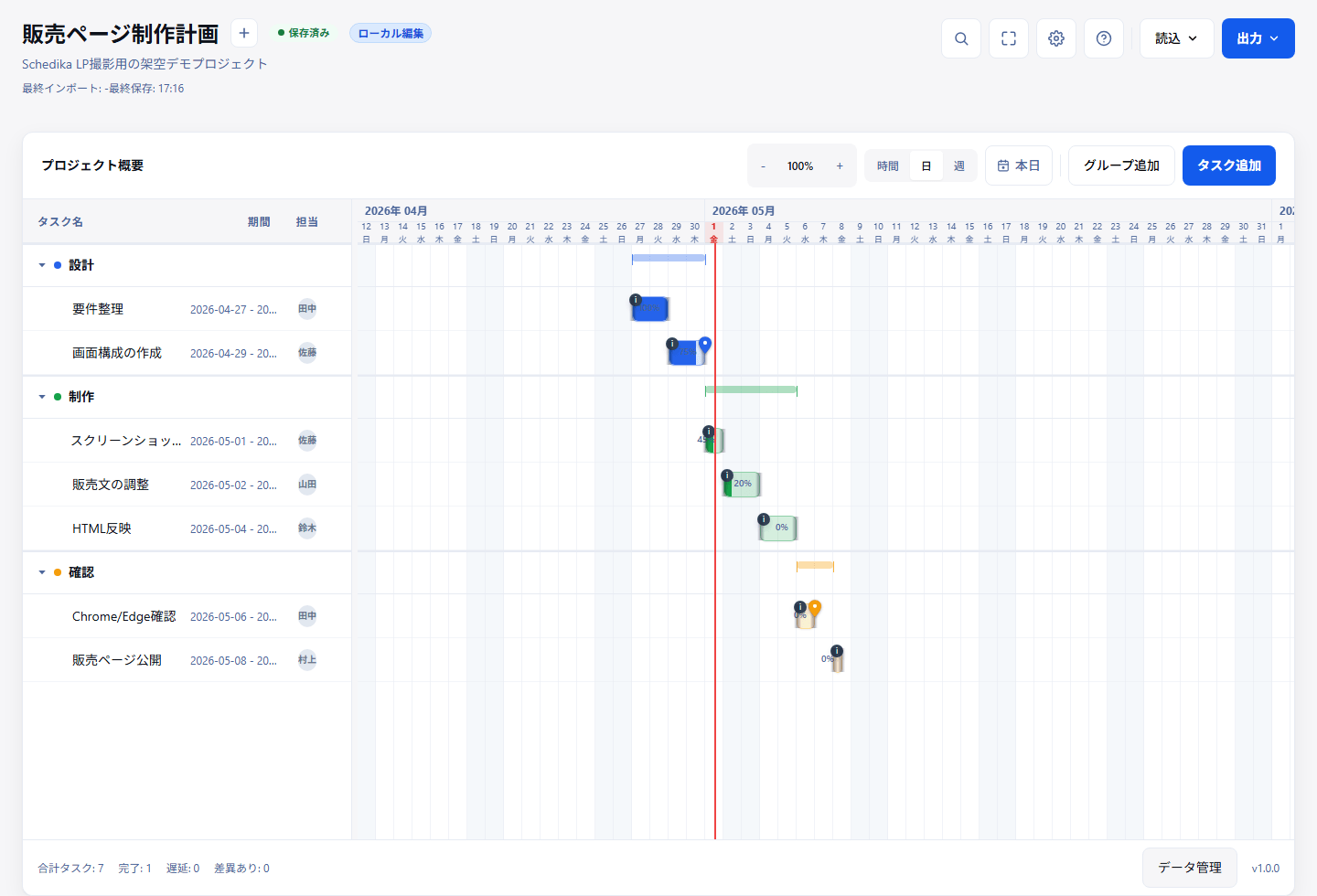
Standard版は買い切り2,980円(2026年9月12日確認)。複数プロジェクト、JSONバックアップ/復元、透かしなし出力に対応します。まず無料のLite版で操作感を試せます。Excel出力はStandard版のみです。
 スマホで見る
※社内指定のExcel様式を変えられない場合や、クラウドで同時編集したい場合には向きません。社内様式を使い続ける場合はこの記事の手順と管理担当への相談を、同時編集が必要な場合は会社で認められた別の方法を検討してください。
Schedikaが合う人・合わない人
Standard版から出力するExcelは、マクロなしの .xlsx です。そのため、受け取る人がVBAマクロを有効にする操作は不要です。アプリ本体はPCのChrome/Edgeで開くHTMLファイルです。
- 工程表を作るたびに日付や進捗を整えている
- データを外部へ送らずPC内で扱いたい
- マクロなしのExcelを相手へ渡したい
- 社内指定のExcel様式を変えられない
- 複数人でクラウド同時編集したい
- ローカルHTMLの利用自体が禁止されている
Standard版:買い切り2,980円(2026年9月13日確認)。複数プロジェクト、JSONバックアップ/復元、透かしなし出力、マクロなしXLSX出力に対応します。
無料・手動の代替:まずLite版で動作を確認できます(Excel出力はStandard版のみです)。社内様式を使い続ける場合は、購入せずこの記事の解除手順と管理担当への依頼文を使ってください。
マクロが必要なファイルを配る場合は、メール本文やREADMEの最初に解除手順と確認事項を書いてください。「社内ルールを確認してください」だけで終わらせず、管理担当へ伝える情報まで示すと、受け取る人が動きやすくなります。
よくある質問とまとめ
- 判断フロー
入手元・用途・社内ルールを確認 → 共有上なら許可されたPC内のコピーで確認 → プロパティ[全般]の「許可する」→ 開き直す。黄色い「マクロが無効にされました」が出た場合は[コンテンツの有効化]を選びます。赤い帯が残る、または行が無くて動かない場合は、保存場所や設定の確認へ進みます。 - 管理担当への依頼文テンプレート
依頼文をコピーし、表示内容と実際に試した操作を記入します。未実施の操作は未実施と書き、「難しければ代替案でもよい」を添えます。 - 配る側のチェック3項目
マクロを使わずに済ませる/必要な場合は解除手順を最初に書く/受け取る人が確認すべき内容まで書く。
赤い帯は、Excelの故障ではありません。まずプロパティを確認し、解除できなければ保存場所と会社の設定を切り分けてください。
自分で直せないときは、依頼文テンプレートに表示内容と試した操作を書き、管理担当へ渡せば次の判断へ進めます。

解除できなかったら、あなたの操作不足とは限りません。判断フローと依頼文をそのまま使って、管理担当へ渡してください。