
「AIでExcel のVBAコードを書いてもらったけど、エディタをどこから開くのか分からない…」
「VBAコードはシートに書くのか、標準モジュールに書くのか分からない…」
このように迷っていませんか。
Excel VBAを始める流れは、次の4ステップで考えると迷いません。
- Excelデスクトップアプリでブックを開く
ファイル⇒オプション⇒リボンのユーザー設定で開発タブを表示する開発タブのVisual Basicを押してVBAエディタを開く挿入⇒標準モジュールを追加し、そこにコードを書く
このあとマクロを残したい場合は、ブックを .xlsm 形式で保存します。.xlsx のまま保存するとVBAコードを保存できないため、ここは初心者がつまずきやすいポイントです。
この記事では、Excel VBAの開き方、開発タブの表示、VBEの画面構成、標準モジュールの追加方法、マクロ対応ファイルの保存、開けない時の対処まで、最初に必要な設定をまとめて解説します。
【 この記事の概要 】
| よく使う度 | |
| 難しさ | |
| 覚えておくと安心度 |
Excel VBAエディタの開き方と開発タブの表示手順
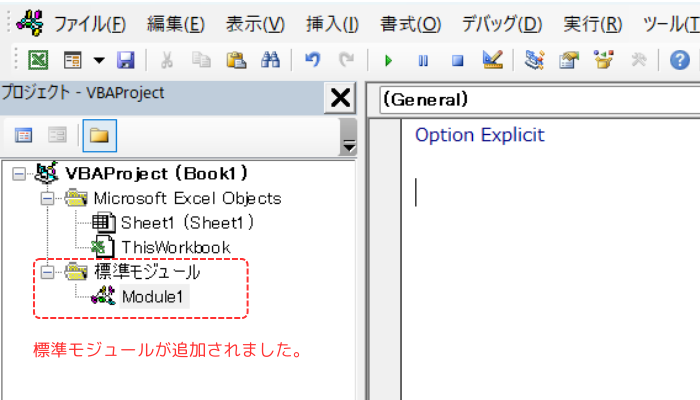
Excel VBAを開くには、まずExcelの画面上部に 開発 タブを表示します。
すでに 開発 タブがある場合は、表示設定を飛ばして Visual Basic をクリックすればVBAエディタを開けます。
まず開発タブが表示されているか確認する
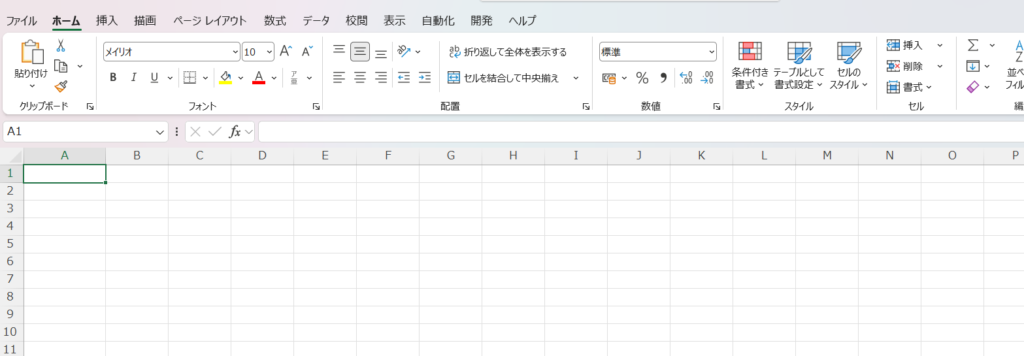
任意のExcelファイルを開き、画面上部のタブを確認します。
ホーム、挿入、ページ レイアウト などの並びに 開発 があれば、VBAを開く準備はできています。
次の「VBAエディタを開く」手順へ進んでください。

開発 タブがない場合は、Excelの設定から追加します。
Microsoftの公式サポートでも、開発タブは既定では表示されないため、リボンに追加できると案内されています。
| 状態 | 次にやること |
|---|---|
開発 タブがある | 開発 -> Visual Basic をクリックしてVBEを開く |
開発 タブがない | ファイル -> オプション -> リボンのユーザー設定 で表示する |
| Excel for the webを使っている | VBAマクロの作成・実行・編集はできないため、Excelデスクトップアプリで開く |
開発タブを表示する
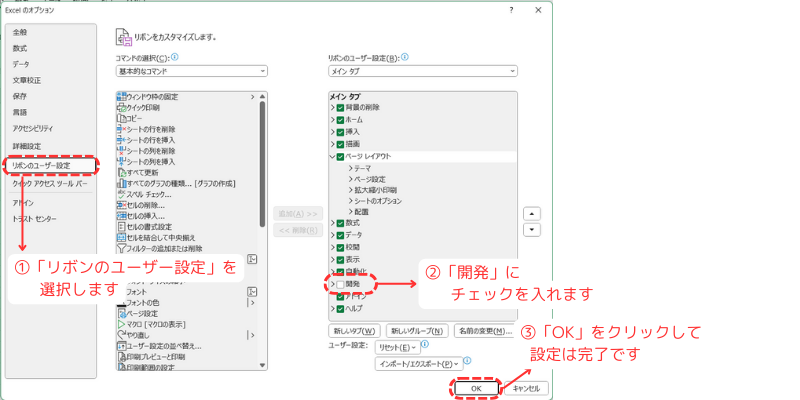
開発タブを表示する手順は次の通りです。
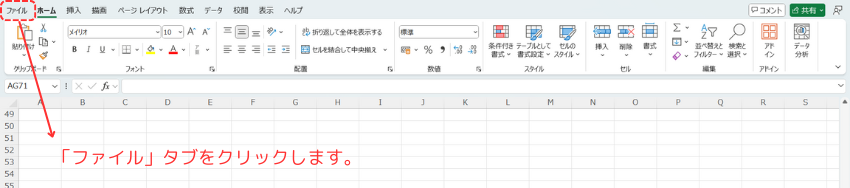
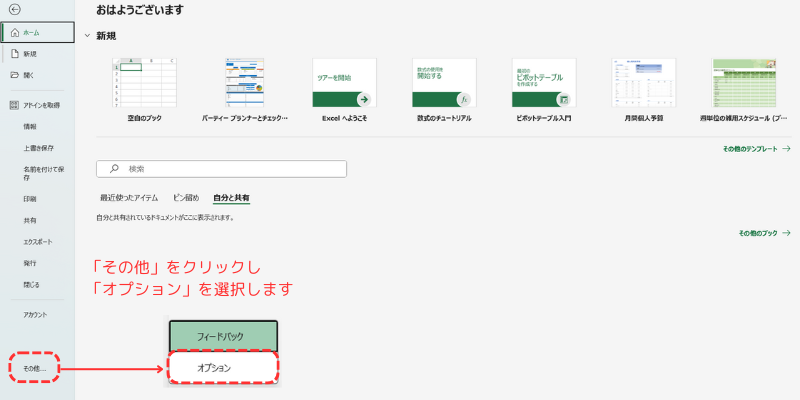
右側の「メイン」タブにある「開発」にチェックを入れます
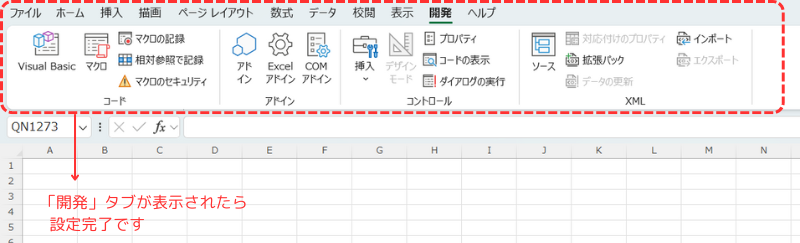
設定が完了すると、Excelの上部に 開発 タブが表示されます。
この設定は、チェックを外すかOfficeを再インストールするまで基本的に残ります。
VBAエディタを開く
開発タブを表示できたら、次はVBAエディタを開いてみましょう。 VBAコードはここに書くことができます。
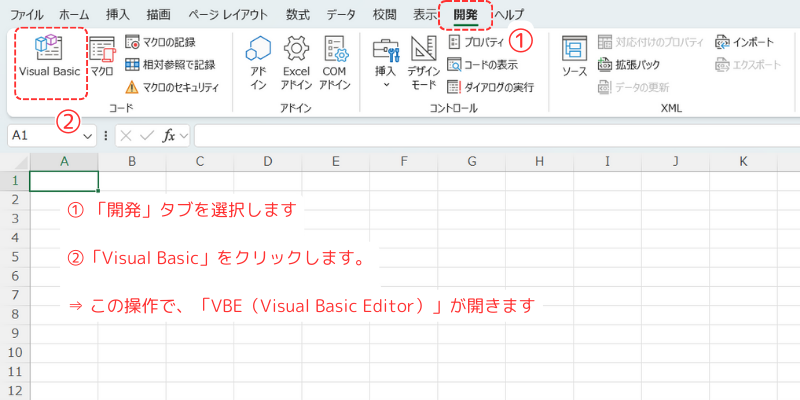
VBAエディタは、VBE(Visual Basic Editor)とも呼ばれます。
検索では VBAエディタ、画面名では Microsoft Visual Basic for Applications と表示されることがありますが、この記事では同じものとして扱います。
ショートカットで開きたい場合は、Windowsでは Alt + F11 がよく使われます。
ノートPCでは環境によって Fn キーが必要な場合もあります。
VBAコードはどこに書く?標準モジュールの追加方法
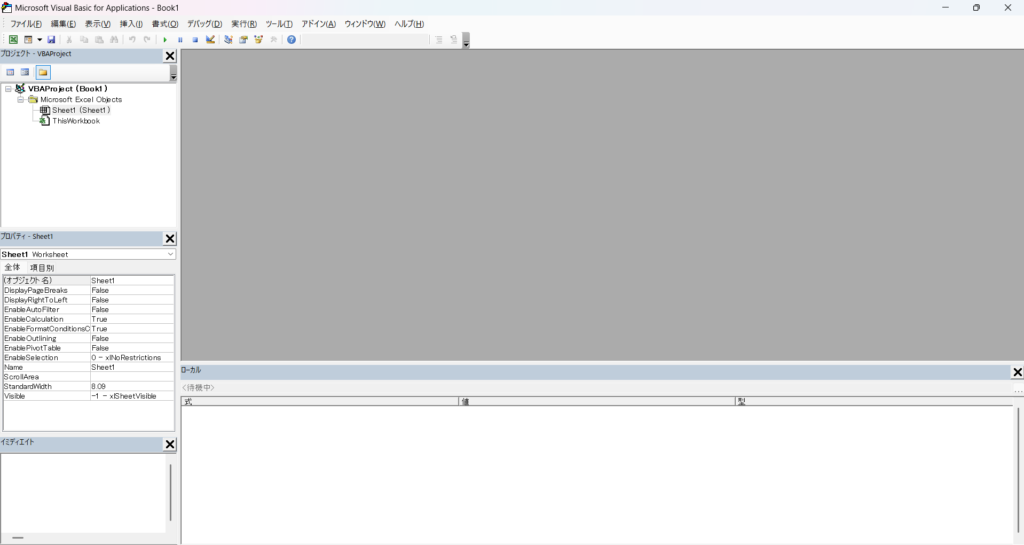
Microsoft Visual Basic for Applications画面には、以下のような名称があります。
VBE画面の見方を知っておく
VBEを開くと、Excelとは別の画面が表示されます。 最初は見慣れませんが、よく使う場所は限られています。
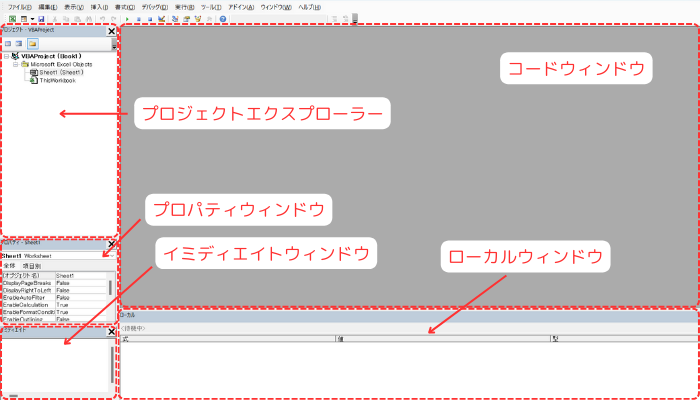
| 名称 | 役割 | 初心者が見るポイント |
|---|---|---|
| プロジェクトエクスプローラー | 開いているブック、シート、モジュールを一覧表示する | 左側にあるブック一覧。標準モジュールを追加する場所を選ぶ |
| コードウィンドウ | VBAコードを書くメイン画面 | ここに Sub から始まるコードを書く |
| プロパティウィンドウ | シートやフォームなどの設定を表示・変更する | 最初はほぼ触らなくてよい |
| イミディエイトウィンドウ | 1行だけ実行したり、値を確認したりする | デバッグに慣れてから使う |
| ローカルウィンドウ | 実行中の変数の値を確認する | 初心者は存在だけ知っておけば十分 |
左側のプロジェクトエクスプローラーが表示されていない場合は、表示 ⇒ プロジェクト エクスプローラー をクリックします。ショートカットなら Ctrl + R です。

それでは、通常コードを記載する標準モジュールを表示させてみましょう。
標準モジュールを追加する
標準モジュールは、初期状態では表示されていないことがあります。 次の手順で追加します。
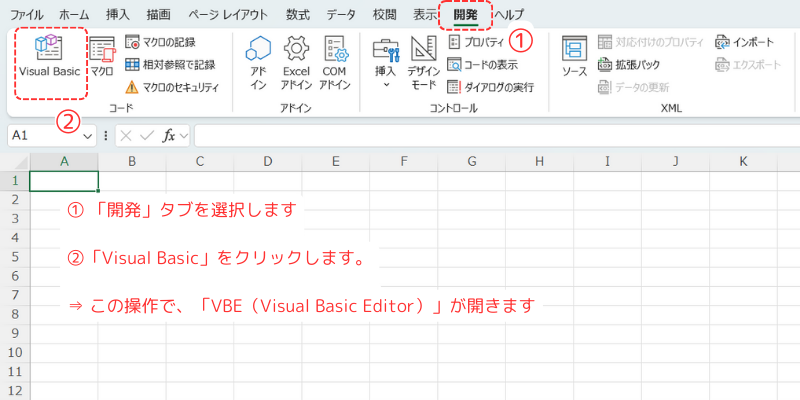
メニューの「挿入(N)」から「標準モジュール(M)」をクリックします
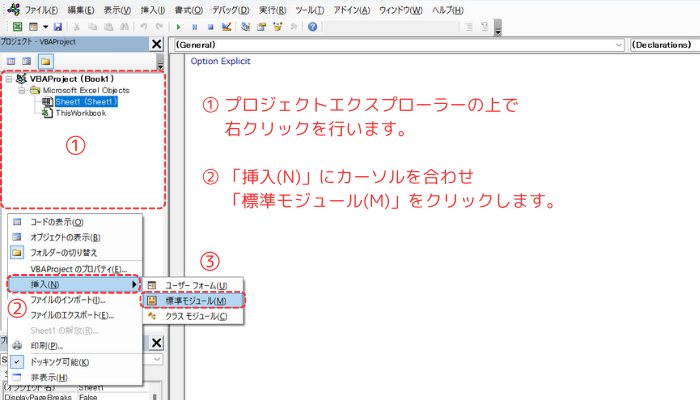
「Module1」のようなモジュールが追加されるはずです
標準モジュール・Sheet・ThisWorkbookの違いとは?
普通の処理を書くなら、まずは 標準モジュール にコードを書けば大丈夫です。 SheetモジュールやThisWorkbookにもコードは書けますが、最初から使い分けようとすると混乱しやすいため、基本は標準モジュールから始めましょう。
ここでは、この3つの違いについて簡単に解説を行います。
まず、VBAProjectには、主に3種類のコードを書く場所があります。
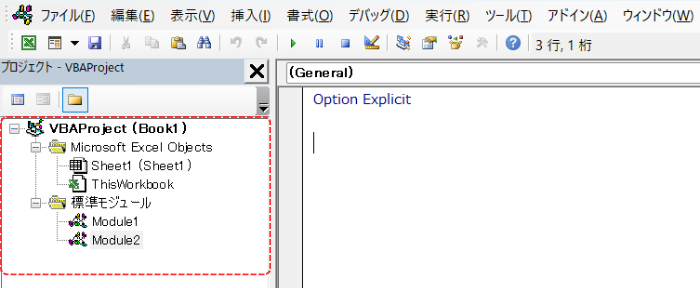
| 書く場所 | 使う場面 | 初心者へのおすすめ |
|---|---|---|
| 標準モジュール | ボタン実行、手動実行、汎用処理、通常のマクロ | まずここに書く |
| Sheetモジュール | 特定シートでセルが変わった時、シートを選んだ時などに動かす | イベント処理を学んでから使う |
| ThisWorkbook | ブックを開いた時、閉じる時などに動かす | 自動実行が必要になってから使う |
AIでVBAのコードを作成した場合も、基本は標準モジュールに書けば問題ありません。
SheetモジュールやThisWorkbookは、特定の操作をきっかけに自動実行したい時に使います。
たとえば、次のようなVBAコードを標準モジュールに書いてみましょう。
Sub HelloVBA()
    ActiveSheet.Range("A1").Value = "VBAの準備OK"
End Sub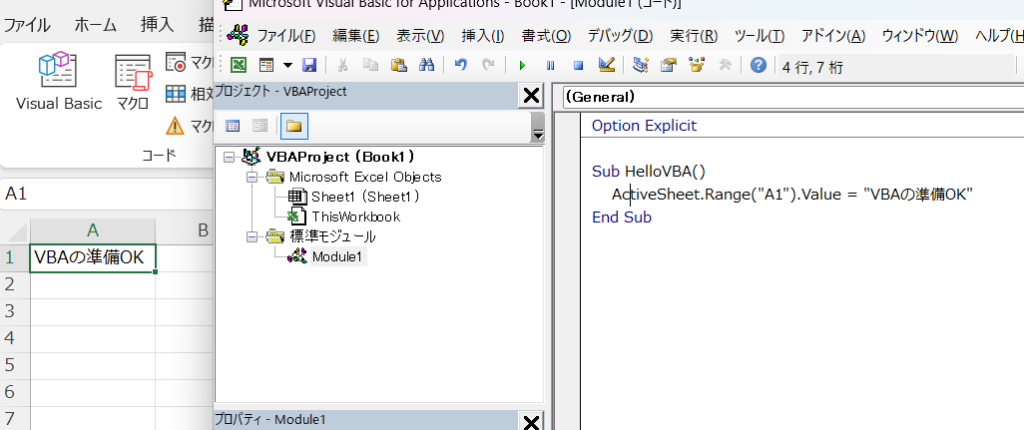
このコードを実行すると、今開いているシートのA1セルに VBAの準備OK と入力されます。
まずは「コードを書いたらExcel側に結果が出る」ことを確認するための練習用コードです。
実務用のコードでは、対象シートを明示すると安全です。
Sub HelloVBAWithSheet()
    Worksheets("Sheet1").Range("A1").Value = "VBAの準備OK"
End Sub
Worksheets("Sheet1") の部分は、自分のブックのシート名に合わせて変更してください。

次に読む
VBAを開けたら、次は「1本動かす」ところから始めましょう
標準モジュールにコードを書けるようになったら、次はセル操作・繰り返し・条件分岐を順番に覚えると迷いにくくなります。 何から学ぶか決めたい方は、VBA入門ロードマップを参考にしてください。
VBAを何から学ぶか確認する※リンク先で講座・書籍の紹介があります。

スマホで
あとから読む
VBAを使い始める前の保存形式・マクロ設定・初期チェック
VBAは開けても、保存形式やマクロ設定を間違えると「書いたコードが消えた」「マクロが実行できない」という状態になります。 ここでは、最初に確認しておきたい保存形式と安全設定を整理します。
VBA対応のExcelファイル拡張子を選ぶ
Excelファイルには複数の拡張子があります
VBAコードを保存したい場合は、基本的に .xlsm を選びます。

| 拡張子 | 名前 | VBAコードの保存 | 使いどころ |
|---|---|---|---|
.xlsx | Excelブック | できない | マクロを使わない通常のExcelファイル |
.xlsm | Excelマクロ有効ブック | できる | VBAを含む通常のブック。初心者はまずこれ |
.xlsb | Excelバイナリブック | できる | ファイルサイズや大量データを意識する場合 |
.xls | Excel 97-2003ブック | できる | 古いExcelとの互換が必要な場合 |
Microsoftのファイル形式説明でも、.xlsx はVBAマクロコードを保存できず、.xlsm はマクロ対応の形式として説明されています。
迷ったら、VBAを使うブックは .xlsm で保存しましょう。
マクロ対応ブックとして保存する
VBAコードを書いたブックを保存する手順は次の通りです。
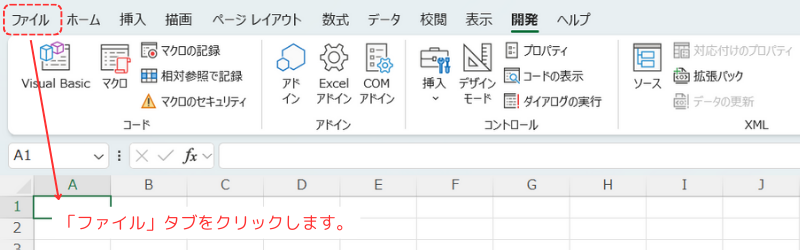
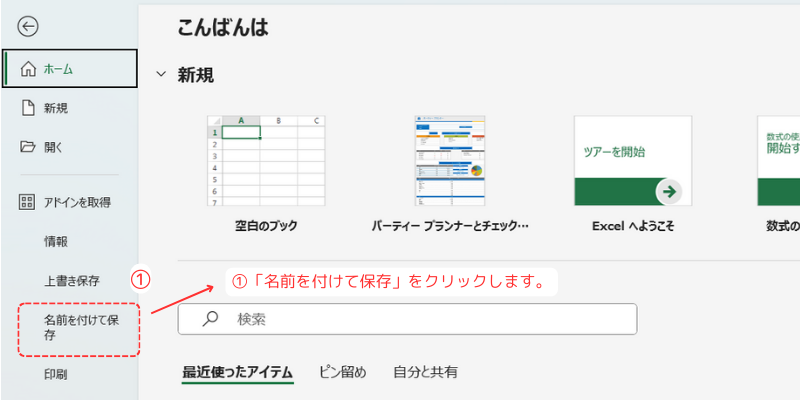
「ファイルの種類」で「Excel マクロ有効ブック (*.xlsm)」を選び、保存します
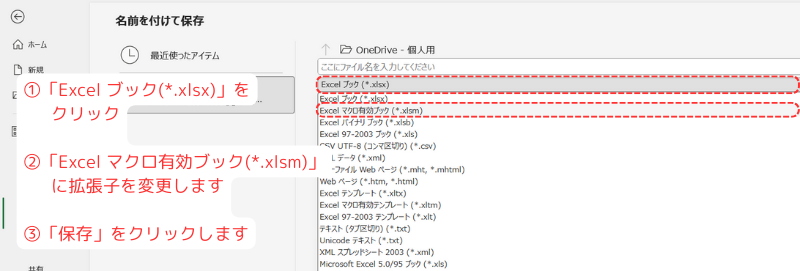
.xlsx のまま保存しようとすると、マクロやVBAコードを保存できないという警告が出ることがあります。
コードを残したい場合は、マクロなしブックとして保存せず、.xlsm を選び直してください。
間違えて.xlsxで保存してしまった場合、VBAコードが全て消えてしまう可能性があるので、保存の際は注意しましょう。
マクロセキュリティは安全側で考える
VBAマクロは業務を自動化できる便利な機能ですが、危険なコードも実行できてしまいます。
そのため、Excelにはマクロのセキュリティ設定があります。
初心者は、次の考え方で十分です。
| 状況 | 判断 |
|---|---|
自分で作った .xlsm を開く | 内容を理解している場合だけ有効化する |
| 会社や取引先から受け取ったファイル | 組織ルールに従い、不明なマクロは有効化しない |
| ネットからダウンロードしたファイル | 信頼できない場合は有効化しない |
すべてのマクロを有効にする を選びたい | 原則おすすめしない。必要なら理由とリスクを確認する |
| 会社PCで設定変更できない | 管理者ポリシーの可能性があるため、IT管理者に確認する |
Microsoftのマクロセキュリティ説明でも、すべてのマクロを有効にする設定は推奨されていません。
この記事では、VBAの始め方を説明していますが、知らないファイルのマクロをむやみに有効化することはおすすめしません。
2026年時点で特に追加で押さえたいのは、インターネットから取得したマクロ付きファイルは、Office側で既定ブロックされる場合があるという点です。 これは「VBAの開き方を間違えている」のではなく、ファイルの入手元や組織のセキュリティ設定が原因のことがあります。
| 追加で確認すること | 起きること | 判断 |
|---|---|---|
ネットやメール添付から入手した .xlsm | マクロがブロックされることがある | 入手元が信頼できるか確認し、会社PCなら組織ルールに従う |
| OneDriveや共有フォルダ上のファイル | 管理者ポリシーや信頼済み場所の設定に左右される | 個人判断で設定を弱めず、必要ならIT管理者へ確認する |
| Excel for the webで開いている | VBAマクロを作成・実行・編集できない | Excelデスクトップアプリで開き直す |
| 自分で作った練習用ファイル | .xlsm で保存すればコードを残せる | まずはローカルの練習用ブックで動作確認する |
つまり、VBA初心者が確認すべきことは「VBEを開けるか」だけではありません。標準モジュールにコードを書いたか、.xlsm で保存したか、Excelデスクトップアプリで開いているか、マクロがセキュリティで止められていないか まで確認すると、原因を切り分けやすくなります。
AIツールでVBAを扱う場合の使い分け
2026年時点では、ExcelやVBAをAIで補助する選択肢も増えています。
ただし、どのAIでも同じことができるわけではありません。
| ツール | VBAまわりでできること | 注意点 |
|---|---|---|
| Claude in Excel | ワークブックの内容確認、数式やモデルの確認、エラー原因の整理に向く | 公式ヘルプでは、現在の制限としてマクロやVBAなどの高度なExcel機能は対象外とされています。VBAコードを直接編集する目的には向きません。 |
| Codex | VBAコードを .bas やテキストとして扱える状態なら、コード修正、リファクタリング、説明、レビューを依頼しやすい | Excel内でマクロを実行する機能ではありません。最終的な実行確認はExcelデスクトップアプリで行います。利用条件や上限はChatGPTプランにより変わります。 |
| ChatGPT通常チャット | VBAコードの書き方、エラー原因の相談、処理方針の壁打ちに使いやすい | ブックの中身や既存コード全体を直接編集するには、ファイルの渡し方や作業環境を工夫する必要があります。 |
この記事の範囲では、まずVBEを開き、標準モジュールにコードを書ける状態を作ることが最優先です。
そのうえで、VBAコードをAIに直してもらいたい場合は、コードを貼り付けるだけで済む小さな相談なのか、既存ファイルを直接編集してほしいのかで使うツールを分けると失敗しにくくなります。
私自身、VBAを始めた頃に何冊も本を試して遠回りしました。
結論、「画像が多くて、開き方の次に必要な内容が順序通り学べる本」を1冊だけ手元に置くのがベストです。
- マクロ記録 → If文 → ループと、初心者がつまずく順番で学べる
- 図解が豊富で「読みながら手を動かせる」構成
- 著者の大村あつし氏はVBA書籍の第一人者で安心感

 ポチップ
ポチップ
VBAエディタが開けない・標準モジュールが見つからない時のFAQとまとめ
ここまでの手順でVBAを始められるはずですが、Excelの種類や画面状態によってはつまずくことがあります。
最後に、よくある原因と対処をまとめます。
よくあるトラブルと対処
開発タブがありません。-
初期状態では非表示です。
ファイル⇒オプション⇒リボンのユーザー設定で表示してください。 - VBAエディタが開きません。
-
Excel for the webを使っている可能性が高いです。 Excelデスクトップアプリで開いてください。
Excel for the webでは、VBAマクロを作成、実行、編集できません。
マクロを含むブックを開くことはできても、編集や実行はExcelデスクトップアプリで行います。 - 左側のウィンドウがありません。
-
プロジェクトエクスプローラーが非表示です。
VBEで
表示⇒プロジェクト エクスプローラーを選びましょう。
ショートカットはCtrl + Rです。 - 標準モジュールが見つかりません。
-
まだ追加していない可能性があります。
挿入⇒標準モジュールで追加しましょう。 - コードを書いたのに保存できません。
-
.xlsxで保存しようとしている可能性があります。.xlsmで保存しましょう。 - マクロを有効化できません。
-
会社PCのポリシー、信頼できない場所、セキュリティ設定が原因かもしれません。
組織のIT管理者に確認や、知らないマクロは有効化しないようにしましょう。
- Sheet1でシート名を指定したらエラーになります。
-
シート名が違う可能性があります。
Worksheets("Sheet1")の名前を実際のシート名に変えましょう。 - Claude in ExcelでVBAを編集できますか?
-
公式ヘルプでは、現在の制限としてマクロやVBAが挙げられています。
Excelの表や数式の確認には使えますが、VBA編集目的なら別の方法を考えます。AIでエクセルを操作方には以下もおすすめです残業「0」プロジェクト Claudeでエクセル操作について詳しくはこちら Claude for Excelの使い方を初心者向けに解説。導入手順、できること・できないこと、プロンプトのコツ、実務で役立つ活用例まで分かりやすく紹介します。
 - CodexならVBAを編集できますか?
-
VBAコードを
.basやテキストとして扱える状態なら、修正やレビューを依頼しやすいです。
ただし、Excel内での実行確認やマクロ有効化は別途必要です。 - インターネットからダウンロードした
.xlsmが動かないのはなぜですか? -
Officeのセキュリティにより、インターネット由来のマクロが既定でブロックされる場合があります。
信頼できないファイルは有効化せず、会社PCでは組織ルールに従ってください。

まとめと次に読む記事
Excel VBAの開き方で迷ったら、まずはこの順番で確認してください。
- Excelデスクトップアプリでブックを開く
- 「開発」タブを表示する
開発タブの表示手順 をもう一度見る - 「Visual Basic」から「VBE」を開く
VBEの開き方 をもう一度見る - 「挿入」⇒「標準モジュール」を追加する
標準モジュールを追加する をもう一度見る - VBAを残す場合は「.xlsm」で保存する
VBAを使い始める前の保存形式・マクロ設定・初期チェック をもう一度見る
VBAエディタを開いてコードを書く場所まで確認できたら、次は学習順序を決めておくと挫折しにくくなります。
VBA入門ロードマップと習得時間の目安
もあわせて確認してみてください。
- Microsoft サポート: 開発タブを表示する
- Microsoft サポート: Excelのマクロのセキュリティ設定を変更する
- Microsoft サポート: マクロを保存する
- Microsoft サポート: Excelでサポートしているファイル形式
- Microsoft Support: Work with VBA macros in Excel for the web
- Microsoft Learn: インターネットからのマクロは、Officeで既定でブロックされます
- Anthropicヘルプセンター: Claude in Excel
- OpenAI Help Center: Using Codex with your ChatGPT plan